โหมดมืด
รายละเอียดรายการถอน
หน้ารายละเอียดของ รายการถอนเงิน 1 รายการ รวมข้อมูลธุรกรรม บัญชีรับเงินของผู้เล่น บัญชีที่จ่ายเงินออก และไทม์ไลน์สถานะไว้ในที่เดียว
เข้าหน้านี้: ไปที่ การเงิน › รายการถอน แล้วกดปุ่มสามจุด (...) ท้ายแถว เลือก ดูรายละเอียด ระบบจะพามาที่หน้านี้
📷 ภาพประกอบเป็นภาพจริงจากระบบ (ข้อมูลสมมติ) ปิดบังข้อมูลส่วนตัวของสมาชิกไว้แล้ว
ภาพรวมทั้งหน้า
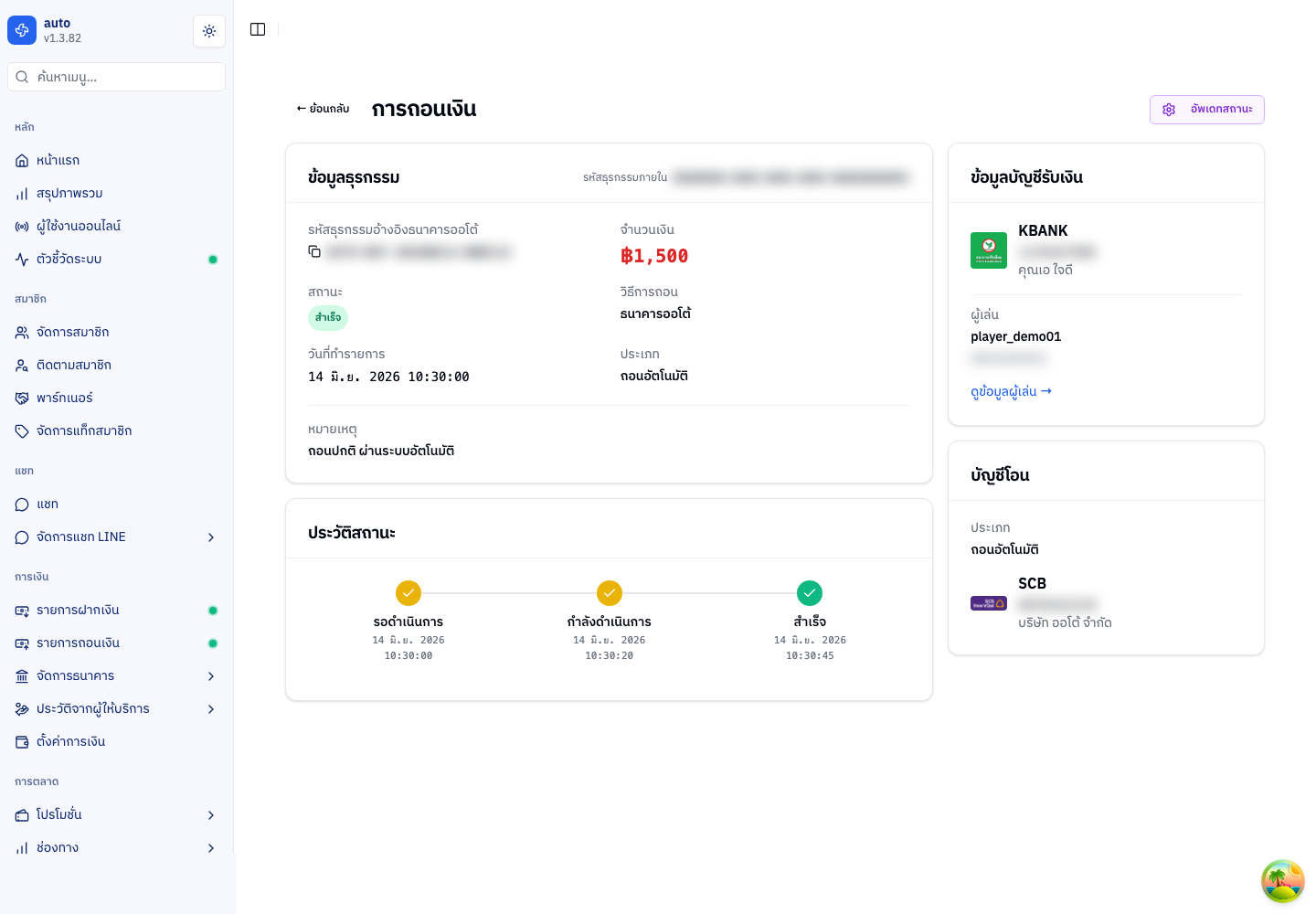
ด้านบนคือ หัวข้อหน้า + ปุ่มย้อนกลับ ถัดลงมาแบ่งเป็น 2 ฝั่ง — ฝั่งซ้ายเป็นข้อมูลธุรกรรมและไทม์ไลน์ ฝั่งขวาเป็นการ์ดบัญชีรับเงินและบัญชีโอน ด้านล่างอธิบายแต่ละส่วนทีละจุด
1. การ์ดข้อมูลธุรกรรม
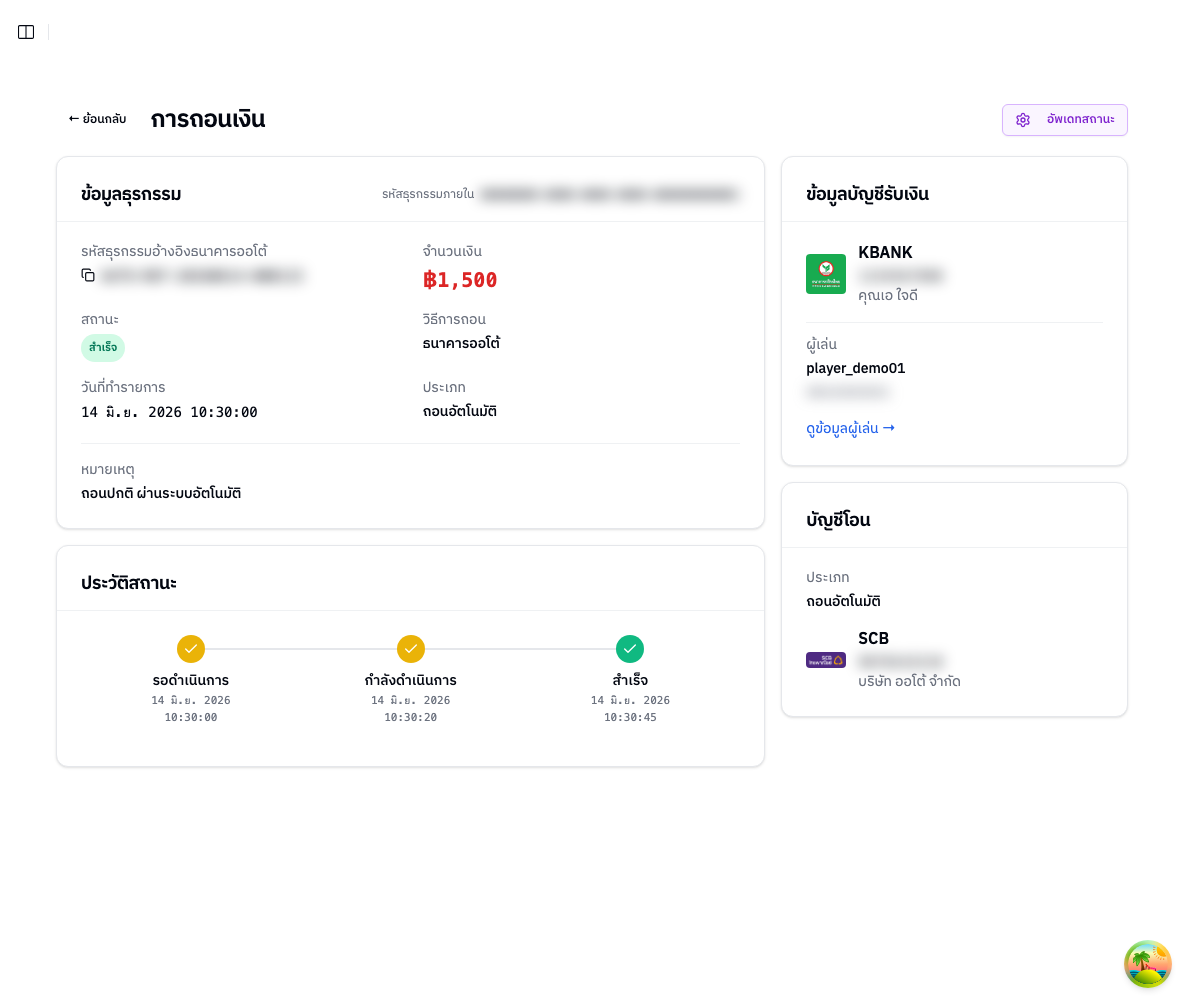
| ช่อง | ค่าที่แสดง |
|---|---|
| รหัสธุรกรรมภายใน | รหัสอ้างอิงในระบบ (มุมขวาบนของการ์ด) |
| รหัสธุรกรรมอ้างอิงธนาคารออโต้ | รหัสจากฝั่งธนาคาร/Payment Gateway กดเพื่อคัดลอกได้ |
| จำนวนเงิน | ยอดที่ถอน แสดงเป็นสีแดง (เงินออก) |
| สถานะ | ป้ายสีของสถานะปัจจุบัน เช่น สำเร็จ (เขียว) |
| วิธีการถอน | ช่องทางที่ใช้จ่ายเงิน เช่น ธนาคารออโต้ |
| วันที่ทำรายการ | วันและเวลาที่เริ่มรายการ |
| ประเภท | ถอนอัตโนมัติ หรือ ทำรายการโดยพนักงาน (พร้อมชื่อพนักงาน) |
| หมายเหตุ | บันทึกเพิ่มเติมของรายการ (ถ้ามี) |
ป้ายสีสถานะ — รอดำเนินการ/กำลังดำเนินการ (เหลือง) · สำเร็จ (เขียว) · ไม่สำเร็จ/ยกเลิก (แดง) · หมดอายุ (เทา) · คืนเงินแล้ว (ส้ม)
2. การ์ดข้อมูลบัญชีรับเงิน (ของผู้เล่น)
บัญชีของสมาชิกที่ รับเงินถอน เข้า
| ช่อง | ค่าที่แสดง |
|---|---|
| ธนาคาร + เลขบัญชี | ธนาคารและเลขบัญชีปลายทางของผู้เล่น พร้อมไอคอนธนาคาร |
| ชื่อบัญชี | ชื่อเจ้าของบัญชี |
| ผู้เล่น | ชื่อผู้ใช้ + เบอร์โทรของสมาชิก |
| ดูข้อมูลผู้เล่น → | ลิงก์ไปหน้าโปรไฟล์ผู้เล่นคนนี้ |
3. การ์ดบัญชีโอน (ฝั่งที่จ่ายเงินออก)
บัญชี/ช่องทางของระบบที่ จ่ายเงินออก ไปให้ผู้เล่น
| ช่อง | ค่าที่แสดง |
|---|---|
| ประเภท | ถอนอัตโนมัติ หรือ ถอนแมนนวล |
| ธนาคาร + เลขบัญชี | ถ้าจ่ายผ่านบัญชีธนาคารของร้าน จะโชว์ธนาคาร เลขบัญชี และชื่อบัญชี |
| รหัสอ้างอิงธนาคารออโต้ | ถ้าจ่ายผ่าน Payment Gateway จะโชว์รหัสอ้างอิงไว้ใช้แจ้งปัญหา กดคัดลอกได้ |
4. ไทม์ไลน์ประวัติสถานะ
ไล่ลำดับสถานะของรายการตั้งแต่ต้นจนจบ พร้อมเวลาของแต่ละขั้น เช่น รอดำเนินการ → กำลังดำเนินการ → สำเร็จ ช่วยให้เห็นว่ารายการนี้ผ่านขั้นตอนใดมาบ้างและใช้เวลาเท่าไร
5. ปุ่มจัดการ (มุมขวาบน)
ปุ่มจัดการจะแสดงเฉพาะผู้ที่มีสิทธิ์จัดการธุรกรรม และจะ เปลี่ยนตามสถานะของรายการ
| ปุ่ม | จะเห็นเมื่อไร |
|---|---|
| อนุมัติ (ออโต้/แมนนวล) · ยกเลิก | รายการแบบแมนนวลที่ยัง รอดำเนินการ หรือ หมดอายุ |
| ลองใหม่ · คืนเงิน | รายการที่ ไม่สำเร็จ หรือ หมดอายุ และยังไม่เคยคืนเงิน |
| อัปเดตสถานะ | แสดงเสมอ ใช้แก้สถานะรายการด้วยตนเอง |
💾 เมื่อกดอนุมัติแล้วมีผลต่ออะไร: ระบบจะสั่งจ่ายเงินถอนให้ผู้เล่นตามยอดในรายการ และเปลี่ยนสถานะไปตามผลการจ่าย (สำเร็จ/ไม่สำเร็จ) เป็นการยืนยันการถอนจริง จึงควรตรวจบัญชีรับเงินและยอดให้ตรงก่อนกด
🔔 เมื่อกดยกเลิก / คืนเงินแล้วมีผลต่ออะไร: ยกเลิก = ปิดรายการถอนนี้ไม่จ่ายเงิน · คืนเงิน = ดึงยอดที่ถอนกลับเข้ากระเป๋าผู้เล่น ทั้งสองอย่างมีผลกับยอดเครดิตของผู้เล่นทันที ทำแล้วย้อนกลับเองไม่ได้
รายการที่ สำเร็จ แล้วจะไม่มีปุ่มอนุมัติ/ยกเลิก เหลือเพียงปุ่ม อัปเดตสถานะ สำหรับกรณีต้องแก้ไขเป็นกรณีพิเศษ
6. สาเหตุที่ Payment Gateway ปฏิเสธ (ถ้ามี)
ถ้ารายการถอนถูก Payment Gateway ปฏิเสธ จะมีตารางเพิ่มด้านล่างสุด แสดง ธนาคาร · ข้อความสาเหตุ · วันที่ ของแต่ละครั้งที่ถูกปฏิเสธ ไว้ใช้ตรวจสอบปัญหา (รายการตัวอย่างในหน้านี้สำเร็จปกติจึงไม่มีตารางนี้)