โหมดมืด
รายละเอียดรายการฝาก
หน้านี้รวม ข้อมูลทั้งหมดของรายการฝาก 1 รายการ ไว้ในจอเดียว — เงินเข้าเท่าไร ใครโอน เข้าบัญชีไหน ผ่านขั้นตอนอะไรมาบ้าง
เข้าหน้านี้: ไปที่ การเงิน › รายการฝาก แล้ว กดปุ่มสามจุด (...) ท้ายแถว → ดูรายละเอียด ของรายการที่ต้องการ (หรือกดลิงก์รายการฝากจากหน้าอื่น เช่น ประวัติ SMS หรือหน้าแชต)
📷 ภาพประกอบเป็นภาพจริงจากระบบ (ข้อมูลตัวอย่าง) ปิดบังข้อมูลส่วนตัวของสมาชิกไว้แล้ว
ภาพรวมทั้งหน้า
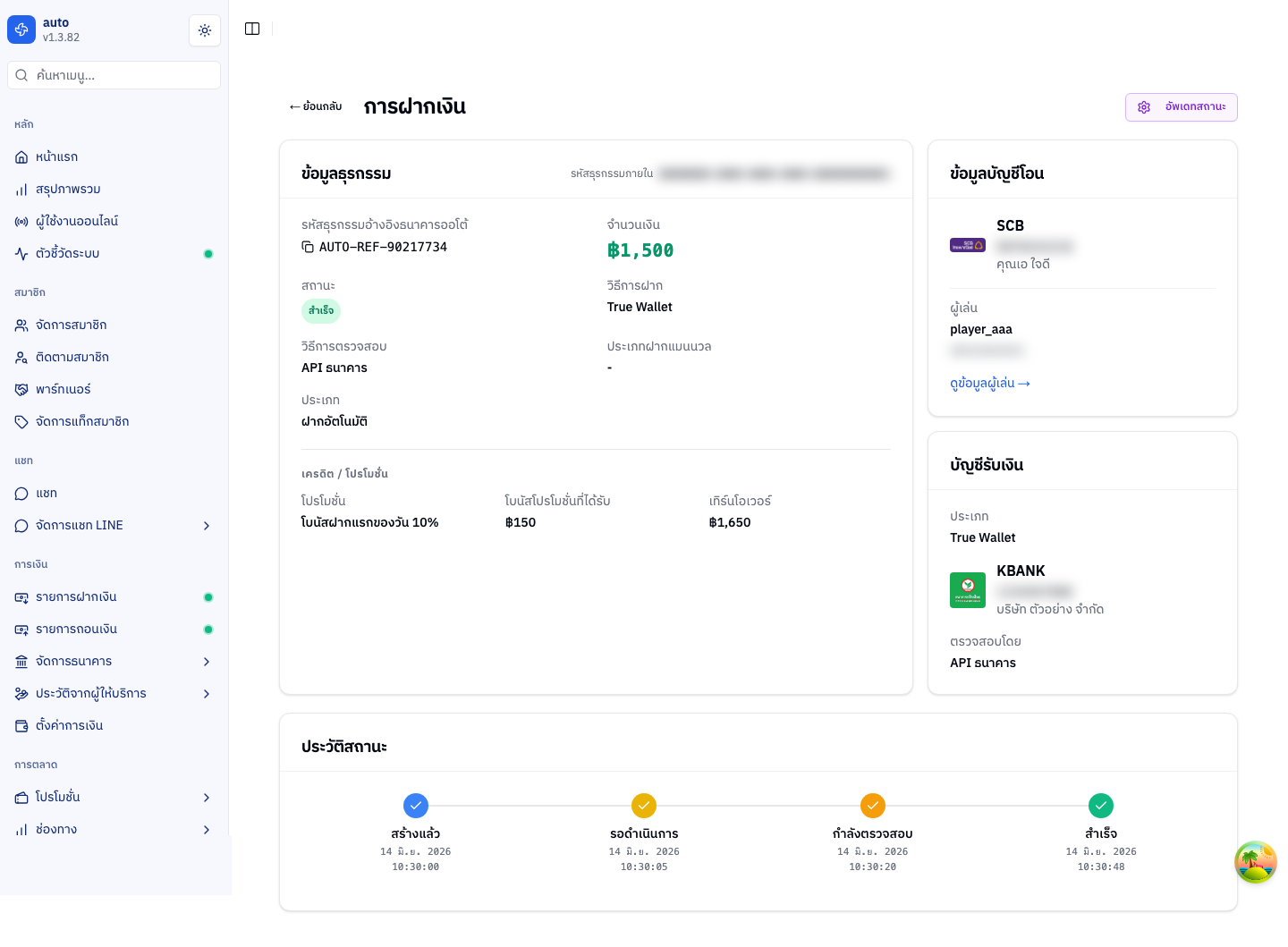
ด้านล่างอธิบายแต่ละส่วนทีละจุด
1. แถบหัวเรื่อง (บนสุด)

| ส่วน | ใช้ทำอะไร |
|---|---|
| ← ย้อนกลับ | กลับไปหน้ารายการฝาก |
| การฝากเงิน | ชื่อหน้า บอกว่ากำลังดูรายการฝาก |
| ปุ่มจัดการ (ขวา) | ปุ่ม อัปเดตสถานะ และปุ่มอื่น ๆ จะโผล่เฉพาะตอนที่รายการยังจัดการได้ และเฉพาะผู้มีสิทธิ์จัดการธุรกรรมเท่านั้น |
รายการที่ สำเร็จแล้ว จะเหลือปุ่มจัดการน้อยลง (ยืนยันซ้ำหรือยกเลิกไม่ได้แล้ว) — ดูหัวข้อ "ปุ่มจัดการ" ด้านล่าง
2. การ์ดข้อมูลธุรกรรม (ซ้าย)
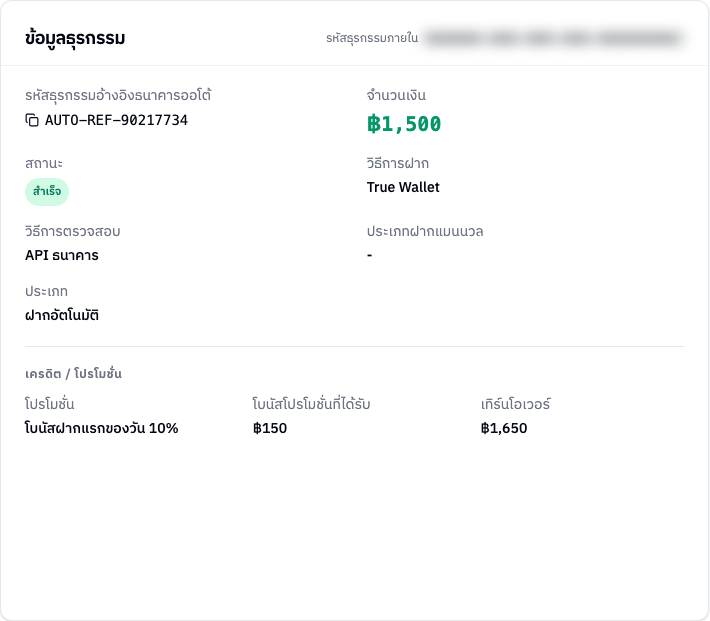
การ์ดใหญ่ฝั่งซ้าย รวมรายละเอียดหลักของรายการ มุมขวาบนของการ์ดมี รหัสธุรกรรมภายใน ของระบบกำกับไว้
| ช่อง | ค่าที่แสดง |
|---|---|
| รหัสธุรกรรมอ้างอิงธนาคารออโต้ | รหัสอ้างอิงจากฝั่งธนาคาร/ผู้ให้บริการ กดที่ตัวเลขเพื่อ คัดลอก ได้ |
| จำนวนเงิน | ยอดเงินที่ฝากเข้า (ตัวเลขสีเขียวตัวใหญ่) |
| สถานะ | ป้ายสีบอกสถานะปัจจุบัน เช่น สำเร็จ (เขียว) · รอดำเนินการ (เหลือง) · ไม่สำเร็จ/ยกเลิก (แดง) |
| วิธีการฝาก | ช่องทางที่ใช้ฝาก เช่น ธนาคาร, ทรูวอลเล็ต, สลิป |
| วิธีการตรวจสอบ | ระบบรู้ได้ยังไงว่าเงินเข้า เช่น API ธนาคาร, แอปธนาคาร, SMS, LINE |
| ประเภทฝากแมนนวล | กรณีพนักงานเติมให้เอง จะบอกว่าเป็น ฝากแมนนวล หรือ ฟรีเครดิต (รายการอัตโนมัติจะขึ้น -) |
| ประเภท | บอกว่าเป็น ฝากอัตโนมัติ หรือ ทำรายการโดยพนักงาน (พร้อมชื่อพนักงาน) |
แถบเครดิต / โปรโมชั่น (ด้านล่างในการ์ดเดียวกัน)
| ช่อง | ค่าที่แสดง |
|---|---|
| โปรโมชั่น | ชื่อโปรที่ผูกกับการฝากครั้งนี้ (ถ้าไม่มีขึ้น -) |
| โบนัสโปรโมชั่นที่ได้รับ | เงินโบนัสที่บวกเพิ่มให้จากโปร |
| เทิร์นโอเวอร์ | ยอดที่ต้องเล่นให้ครบตามเงื่อนไขโปร |
3. การ์ดบัญชีโอน และบัญชีรับเงิน (ขวา)
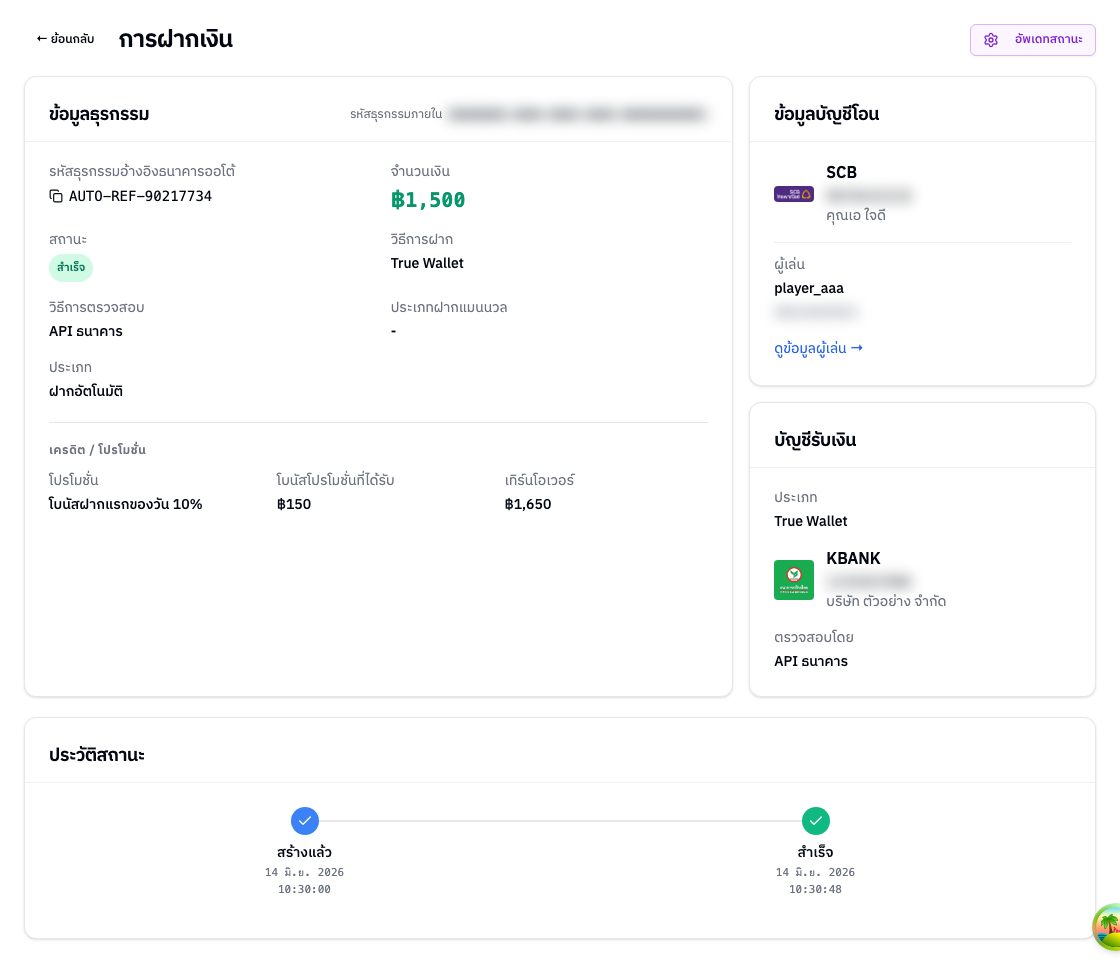
ฝั่งขวามี 2 การ์ดวางซ้อนกัน
ข้อมูลบัญชีโอน — บัญชีของ คนที่โอนเงินเข้ามา (สมาชิก) บอกธนาคาร เลขบัญชี ชื่อบัญชี และชื่อผู้ใช้ + เบอร์โทรของสมาชิก พร้อมลิงก์ ดูข้อมูลผู้เล่น → เพื่อกระโดดไปหน้าโปรไฟล์สมาชิก
บัญชีรับเงิน — บัญชี ปลายทางที่เงินเข้า (บัญชีของระบบ) บอกธนาคารและเลขบัญชีที่รับโอน · ถ้าเป็นการฝากผ่าน Payment Gateway จะโชว์ รหัสอ้างอิงสำหรับแจ้งปัญหา แทน (กดคัดลอกได้)
4. แถบประวัติสถานะ (ไทม์ไลน์)
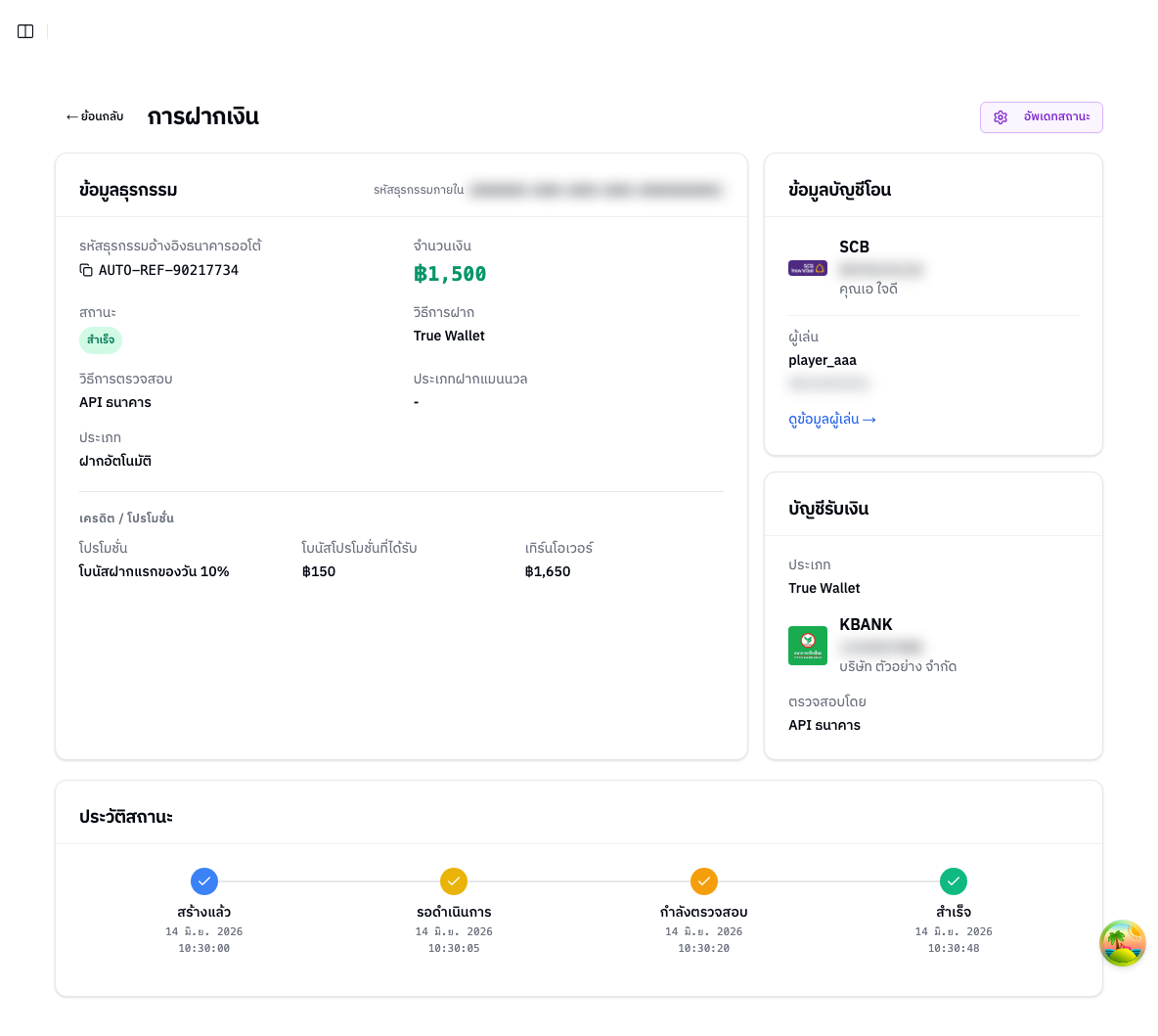
ไทม์ไลน์เรียงตามเวลา บอกว่ารายการนี้เดินผ่านขั้นตอนไหนมาบ้าง — เช่น สร้างแล้ว → รอดำเนินการ → กำลังตรวจสอบ → สำเร็จ พร้อมเวลากำกับแต่ละขั้น ช่วยให้เห็นว่าใช้เวลานานช่วงไหน
ถ้าเป็นรายการที่มีสลิปแนบ หรือถูก Payment Gateway ปฏิเสธ จะมีการ์ด ข้อมูลสลิป / สาเหตุที่ Payment Gateway ปฏิเสธ โผล่เพิ่มด้านล่างไทม์ไลน์
ปุ่มจัดการ (สำหรับผู้มีสิทธิ์)
ปุ่มจัดการที่มุมขวาบนจะแสดงตามสถานะของรายการ และเฉพาะผู้มีสิทธิ์จัดการธุรกรรมเท่านั้น
- ยืนยันรายการ (Force Complete) — บังคับให้รายการที่ยังค้างกลายเป็น สำเร็จ (โผล่เฉพาะรายการที่ยังไม่สำเร็จ)
- ยกเลิกรายการ — ยกเลิกรายการที่ยัง รอดำเนินการ / กำลังตรวจสอบ
- อัปเดตสถานะ — แก้สถานะของรายการด้วยมือ
💾 เมื่อยืนยัน/อัปเดตสถานะแล้วมีผลต่ออะไร: การกดยืนยันรายการ = ระบบถือว่าเงินเข้าครบแล้วและจะ เติมเครดิตให้สมาชิกตามยอด (รวมโบนัสโปรถ้ามี) สถานะเปลี่ยนเป็นสำเร็จ · การอัปเดต/ยกเลิกสถานะ มีผลกับยอดเครดิตและรายงานของสมาชิกทันที จึงควรตรวจยอดเงิน ชื่อบัญชี และผู้เล่นให้ตรงก่อนกดทุกครั้ง รายการที่จัดการแล้วย้อนกลับเองไม่ได้
รายการในภาพตัวอย่างเป็นสถานะ สำเร็จ แล้ว จึงเหลือปุ่มจัดการน้อย (ยืนยันซ้ำ/ยกเลิกไม่ได้)