โหมดมืด
แชท
หน้า แชท คือพื้นที่ตอบลูกค้าที่ทักเข้ามาทาง LINE แบบเรียลไทม์ ข้อความใหม่จะเด้งขึ้นมาเองโดยไม่ต้องรีเฟรชหน้า หน้าจอแบ่งเป็น 2 ฝั่ง คือ รายชื่อห้องแชท ทางซ้าย และ หน้าต่างสนทนา ทางขวา
เข้าหน้านี้: เมนูด้านซ้าย → แชท
📷 ภาพประกอบเป็นภาพจริงจากระบบ (ข้อมูลตัวอย่าง) ปิดบังข้อมูลส่วนตัวของสมาชิก (ชื่อ / ยูสเซอร์ / เบอร์ / เลขบัญชี) ไว้แล้ว
ภาพรวมทั้งหน้า
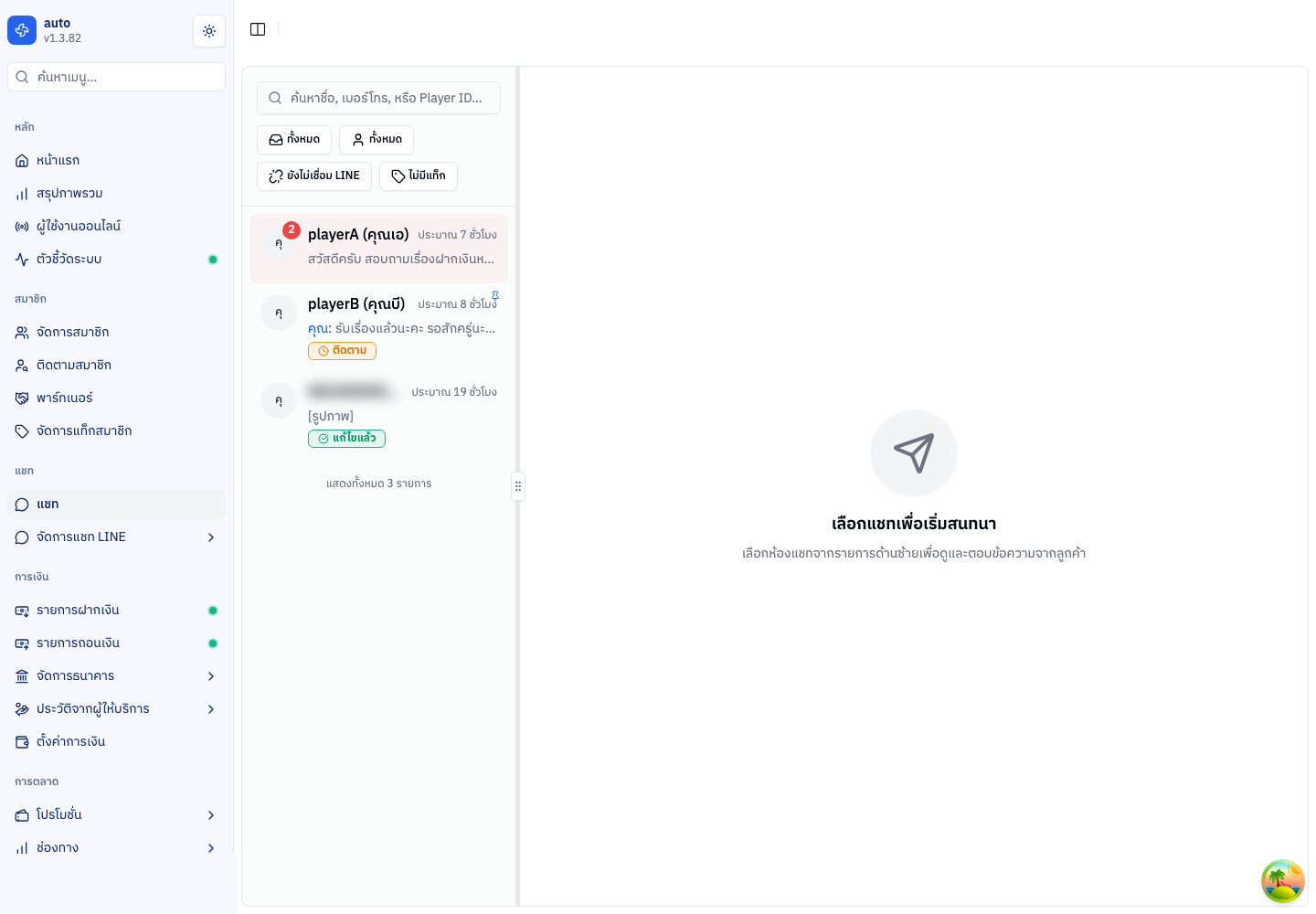
หน้าจอแบ่งเป็น 2 ฝั่ง: ซ้ายคือ รายชื่อห้องแชท ทั้งหมด ขวาคือ หน้าต่างสนทนา ถ้ายังไม่ได้เลือกห้องไหน ฝั่งขวาจะว่างไว้ก่อน ด้านล่างอธิบายแต่ละส่วนทีละจุด
1. ช่องค้นหา

พิมพ์ ชื่อ เบอร์โทร หรือรหัสผู้เล่น เพื่อค้นหาห้องที่ต้องการได้ทันที ระบบจะกรองรายชื่อด้านล่างให้เองหลังพิมพ์
2. แถบปุ่มตัวกรอง
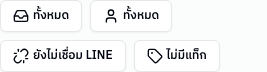
ใต้ช่องค้นหามีปุ่มกรองหลายปุ่ม ปุ่มที่กำลังเลือกอยู่จะเปลี่ยนเป็นสีเข้ม
| ปุ่ม | ใช้ทำอะไร |
|---|---|
| สถานะ (อินบ็อค / ติดตาม / แก้ไขแล้ว) | เลือกดูเฉพาะกลุ่มตามสถานะการดูแล |
| รายละเอียด | เลือก ทั้งหมด · ยังไม่อ่าน · แชทของฉัน (ห้องที่เรารับผิดชอบ) |
| แท็ก | เลือกดูเฉพาะห้องที่ติดแท็กที่ต้องการ (เลือกได้หลายแท็ก) แสดงเมื่อมีแท็กในระบบ |
| ยังไม่เชื่อม LINE | ดูเฉพาะห้องที่ลูกค้ายังไม่ได้ผูกกับบัญชีในระบบ |
| ไม่มีแท็ก | ดูเฉพาะห้องที่ยังไม่ได้ติดแท็ก |
| ล้าง | รีเซ็ตตัวกรองทั้งหมด (แสดงเมื่อมีตัวกรองทำงานอยู่) |
3. รายชื่อห้องแชท
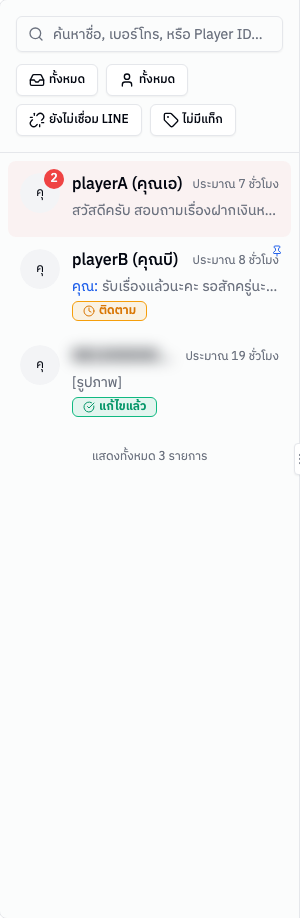
แต่ละแถวบอกข้อมูลของหนึ่งห้องแชท คลิกที่แถวเพื่อเปิดหน้าต่างสนทนาทางขวา
| สิ่งที่เห็นในแถว | หมายความว่า |
|---|---|
| รูปโปรไฟล์ + ชื่อ | ชื่อ/เบอร์/ชื่อผู้ใช้ของลูกค้า |
| ตัวอย่างข้อความล่าสุด | ข้อความสุดท้ายในห้อง · ขึ้น "คุณ:" ถ้าเป็นข้อความที่เราส่งออกไป |
| เวลาล่าสุด | เวลาของข้อความล่าสุด |
| ตัวเลขสีแดงบนรูป | จำนวนข้อความที่ยังไม่ได้อ่าน (เกิน 99 แสดง "99+") |
| ป้ายสถานะ | ติดตาม (เหลือง) · แก้ไขแล้ว (เขียว) |
| ป้ายผู้รับผิดชอบ | "แชทของคุณ" (เขียว) ถ้าเป็นห้องของเรา · ชื่อผู้ใช้ (เทา) ถ้าคนอื่นรับอยู่ |
| ป้ายแท็กสี | แท็กที่ติดไว้ (แสดง 2 อันแรก เกินแสดง +จำนวน) |
| ไอคอนหมุด | ห้องถูกปักหมุดไว้บนสุด |
รายชื่อจะโหลดเพิ่มเองเมื่อเลื่อนลงใกล้สุด · ถ้าไม่มีห้องจะขึ้น "ไม่พบแชท"
คลิกขวาที่แถว เพื่อ ทำเครื่องหมายว่าอ่านแล้ว (เมื่อมีข้อความค้างอ่าน) หรือ ปักหมุด / ยกเลิกปักหมุด ห้องนั้น
🔔 เมื่อทำเครื่องหมายว่าอ่านแล้ว: ตัวเลขแดงค้างอ่านของห้องนั้นจะหายไปทันที และตัวนับข้อความใหม่บนเมนูแชทก็จะลดลงตาม
🔔 เมื่อปักหมุด/ยกเลิกปักหมุด: ห้องที่ปักหมุดจะถูกดันขึ้นไปอยู่บนสุดของรายชื่อให้ทุกคนที่เปิดหน้าแชทเห็นเหมือนกัน เพื่อไม่ให้ห้องสำคัญหลุดหาย ยกเลิกหมุดแล้วห้องจะกลับไปเรียงตามเวลาปกติ
หน้าต่างสนทนา (ฝั่งขวา)
เมื่อเลือกห้องแล้ว ฝั่งขวาจะแสดงบทสนทนาและกล่องพิมพ์ด้านล่าง สิ่งที่ทำได้:
- รับแชท / ปล่อยแชท — กดรับเพื่อรับผิดชอบห้องนี้ ห้องจะขึ้นป้าย "แชทของคุณ" กดอีกครั้งเพื่อคืนห้อง
- เปลี่ยนสถานะการดูแล — กดปุ่มสถานะที่หัวห้องเพื่อสลับ อินบ็อค → ติดตาม → แก้ไขแล้ว
- พิมพ์และส่งข้อความ ในกล่องด้านล่าง
🔔 เมื่อกดรับ/ปล่อยแชท: ทีมงานคนอื่นจะเห็นทันทีว่าใครเป็นคนดูแลห้องนี้อยู่ (ขึ้นป้ายชื่อผู้รับผิดชอบในรายชื่อห้อง) ช่วยกันไม่ตอบลูกค้าคนเดียวซ้ำซ้อน พอปล่อยแล้วห้องจะกลับมาเป็นห้องที่ใครก็รับต่อได้
💾 เมื่อเปลี่ยนสถานะการดูแล: สถานะใหม่ (อินบ็อค / ติดตาม / แก้ไขแล้ว) จะอัปเดตให้ทุกคนเห็นทันที และมีผลกับตัวกรองด้วย เช่น เปลี่ยนเป็น "แก้ไขแล้ว" ห้องจะหลุดออกจากกลุ่มที่รอดำเนินการ
💾 เมื่อส่งข้อความ: ข้อความจะถูกส่งไปถึงลูกค้าทาง LINE จริงทันที และเด้งขึ้นในห้องให้ทีมงานทุกคนที่เปิดห้องนี้อยู่เห็นพร้อมกัน
- ข้อความด่วน — เลือกข้อความสำเร็จรูปที่ตั้งไว้
- สติกเกอร์ — ส่งสติกเกอร์
- ส่งไฟล์แนบ — แนบรูป วิดีโอ หรือไฟล์ (วางจากคลิปบอร์ดได้)
- ส่งลิงก์รับเครดิตฟรี — ส่งลิงก์ให้ลูกค้ารับเครดิต
ในเมนูสามจุด (⋮) ที่หัวห้องมีคำสั่งเพิ่มเติม เช่น ค้นหาข้อความ ในห้อง, จัดการแท็ก, เชื่อมต่อผู้เล่น (ผูกบัญชี LINE กับลูกค้าในระบบ), ดูข้อมูลผู้เล่น และ ระงับห้อง (สแปม)
💾 เมื่อเชื่อมต่อผู้เล่น: ห้องแชทนี้จะถูกผูกเข้ากับบัญชีสมาชิกในระบบ ทำให้เห็นชื่อ ข้อมูล และประวัติของลูกค้าคนนั้นในห้อง และห้องจะหลุดออกจากกลุ่ม "ยังไม่เชื่อม LINE" ถ้ายกเลิกการผูก ห้องก็จะกลับไปเป็นห้องที่ยังไม่รู้ว่าเป็นใคร
🗑️ เมื่อระงับห้อง (สแปม): ห้องนั้นจะถูกบล็อก ส่งข้อความหาลูกค้าไม่ได้อีก และห้องจะย้ายไปอยู่กลุ่มห้องที่ถูกระงับ ควรตรวจสอบให้แน่ใจก่อนกด เพราะถ้าระงับผิดห้องจะคุยกับลูกค้าจริงต่อไม่ได้ (ยกเลิกการระงับได้ภายหลัง)
🔔 เมื่อเปลี่ยนโหมด AI ของห้อง: ถ้าเปิดใช้งานผู้ช่วย AI ในระบบ จะมีปุ่มเลือกโหมด AI ที่หัวห้อง ได้แก่ ช่วยร่างคำตอบ ตอบอัตโนมัติ หรือปิด AI ในห้องนั้น การตั้งค่านี้มีผลเฉพาะห้องนี้ห้องเดียว เช่น เลือก "ตอบอัตโนมัติ" ระบบจะตอบลูกค้าให้เองในห้องนี้โดยไม่ต้องรอทีมงานพิมพ์
สถานะที่เจอในหน้านี้
สถานะการดูแลห้องแชท
| ป้าย (สี) | หมายความว่า |
|---|---|
| อินบ็อค (น้ำเงิน) | อยู่ในกล่องเข้า รอดำเนินการ |
| ติดตาม (เหลือง) | อยู่ระหว่างติดตามผล |
| แก้ไขแล้ว (เขียว) | ดูแลเรียบร้อยแล้ว |
| ยกเลิกติดตาม (เทา) | ลูกค้าบล็อกหรือเลิกติดตาม ส่งข้อความไม่ได้ |
สถานะการแสดงผลของรายชื่อ
| สถานะ | สิ่งที่แสดง |
|---|---|
| กำลังโหลด | โครงร่างแถวจาง ๆ |
| โหลดเพิ่ม | ไอคอนหมุน + "กำลังโหลด..." ท้ายรายการ |
| ไม่พบข้อมูล | "ไม่พบแชท" |
| ยังไม่เลือกห้อง | ฝั่งขวาว่างไว้ |
ข้อควรระวัง
- บนมือถือจะแสดงทีละหน้า (รายชื่อห้อง หรือหน้าต่างสนทนา) ส่วนบนเดสก์ท็อปแสดงสองฝั่งพร้อมกัน และลากปรับความกว้างฝั่งซ้ายได้
- ปุ่มดูเบอร์โทรเต็มใช้ได้เฉพาะผู้ที่มีสิทธิ์ดูเบอร์ — เป็นข้อมูลอ่อนไหว ควรใช้เท่าที่จำเป็น
- ห้องที่ลูกค้าเลิกติดตาม และห้องที่ถูกระงับ จะส่งข้อความไม่ได้
- การ ระงับห้อง (สแปม) ควรตรวจสอบให้แน่ใจก่อนกด เพราะจะบล็อกการส่งข้อความในห้องนั้น
- เมนู ปุ่ม และโหมด AI จะแสดงต่างกันตามสิทธิ์ของผู้ใช้และการตั้งค่าระบบ