โหมดมืด
ตัวชี้วัดระบบ
หน้าตรวจสุขภาพเซิร์ฟเวอร์แบบเรียลไทม์ — ดูการใช้งาน CPU, Memory, Database และสถานะของแต่ละ Task (หน้าดูอย่างเดียว)
เข้าหน้านี้: เมนูซ้าย → หลัก › ตัวชี้วัดระบบ
📷 ภาพประกอบเป็นภาพจริงจากระบบ (ข้อมูลตัวอย่าง) ตัวเลขที่เห็นเป็นค่าจำลองเพื่อสาธิต
ภาพรวมทั้งหน้า
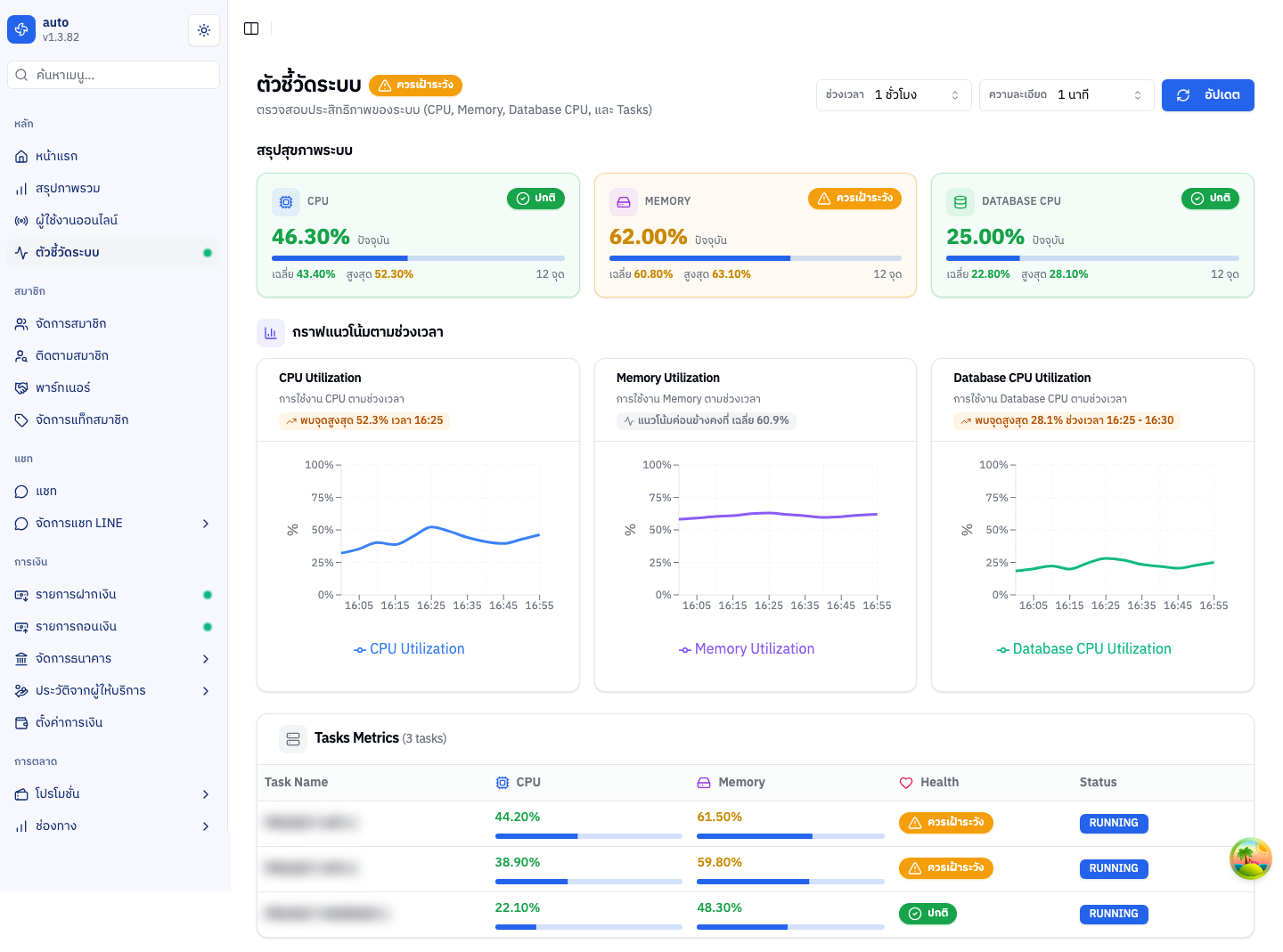
หน้านี้ไหลจากบนลงล่าง: แถบควบคุมช่วงเวลา → การ์ดสรุปสุขภาพ → กราฟแนวโน้ม → ตารางราย Task ด้านล่างอธิบายแต่ละส่วนทีละจุด
1. แถบควบคุม (มุมขวาบน)

ใช้กำหนดว่าจะดูข้อมูลย้อนหลังแค่ไหน และละเอียดเท่าไร แล้วโหลดข้อมูลใหม่
| ช่อง | หน้าที่ |
|---|---|
| ช่วงเวลา | ดูย้อนหลังกี่นาที/ชั่วโมง — เลือกได้ตั้งแต่ 15 นาที ถึง 24 ชั่วโมง |
| ความละเอียด | ระยะห่างของแต่ละจุดบนกราฟ — 1 นาที ถึง 1 ชั่วโมง (ยิ่งถี่ยิ่งเห็นรายละเอียดมาก) |
| อัปเดต | กดเพื่อโหลดข้อมูลล่าสุดทันที (ระบบจะรีเฟรชเองทุก 30 วินาทีอยู่แล้ว) |
ป้ายสีข้างหัวข้อ "ตัวชี้วัดระบบ" บอกสุขภาพโดยรวมของระบบในภาพเดียว (เขียว = ปกติ, เหลือง = เริ่มสูง, แดง = ต้องระวัง)
2. การ์ดสรุปสุขภาพระบบ

การ์ด 3 ใบบอกภาพรวมการใช้งานทรัพยากรหลัก แต่ละใบแสดงค่า ปัจจุบัน ตัวใหญ่ พร้อมแถบความคืบหน้า และค่า เฉลี่ย/สูงสุด ในช่วงที่เลือก
| การ์ด | บอกอะไร |
|---|---|
| CPU | เปอร์เซ็นต์การใช้งานหน่วยประมวลผลของเซิร์ฟเวอร์ |
| Memory | เปอร์เซ็นต์การใช้งานหน่วยความจำ |
| Database CPU | เปอร์เซ็นต์การใช้งาน CPU ของฐานข้อมูล |
สีตัวเลขเตือนระดับ: เขียว ปกติ · เหลือง เริ่มสูง · แดง สูงจนต้องระวัง — ตัวเลข
จุดมุมขวาล่างคือจำนวนข้อมูลที่ใช้คำนวณ
3. กราฟแนวโน้มตามช่วงเวลา
กราฟเส้น 3 รูปแสดงการขึ้นลงของ CPU, Memory และ Database CPU ตามเวลา ช่วยให้เห็นว่าทรัพยากรพุ่งสูงตอนไหน
- เลื่อนเมาส์ไปบนเส้นเพื่อดูค่าตรงจุดนั้นและเวลาที่แน่นอน
- ป้ายสรุปใต้หัวกราฟจะบอกอัตโนมัติว่า พบจุดสูงสุดเท่าไรเวลาไหน หรือ แนวโน้มค่อนข้างคงที่
4. ตารางตัวชี้วัดราย Task
แจกแจงการใช้งานของแต่ละ Task (หน่วยงานย่อยที่รันอยู่บนเซิร์ฟเวอร์) ทีละแถว
| ช่อง | ค่าที่แสดง |
|---|---|
| Task Name | ชื่อ Task |
| CPU | การใช้งาน CPU ของ Task นั้น พร้อมแถบและสีเตือนระดับ |
| Memory | การใช้งานหน่วยความจำของ Task นั้น |
| Health | ป้ายสุขภาพรวมของ Task (ปกติ/เริ่มสูง/ต้องระวัง) |
| Status | สถานะการทำงาน เช่น RUNNING (กำลังรัน) · PENDING (กำลังเริ่ม) |
คลิกที่แถวใดก็ได้เพื่อเปิดหน้าต่างรายละเอียด ดูกราฟ CPU/Memory ย้อนหลังเฉพาะ Task นั้น · ถ้าไม่มี Task จะขึ้น "ไม่มีข้อมูล Tasks"