โหมดมืด
แบนเนอร์สไลด์ & ประกาศ
จัดการรูปแบนเนอร์ที่หมุนสไลด์บนหน้าแรก และข้อความประกาศที่แสดงให้ผู้เล่นเห็น ทั้งแบบเด้ง (popup) และข้อความวิ่งบนเว็บ — ปรับเองได้โดยไม่ต้องแก้โค้ด
เข้าหน้านี้: เมนูซ้าย → ตั้งค่า › ตั้งค่าหน้า home › แบนเนอร์สไลด์ & ประกาศ
📷 ภาพประกอบเป็นภาพจริงจากระบบ (ข้อมูลตัวอย่าง) ปิดบังข้อมูลส่วนตัวของสมาชิกไว้แล้ว
หน้านี้แบ่งเป็น 2 แท็บด้านบน คือ แบนเนอร์สไลด์ และ ประกาศ กดสลับไปมาได้
ภาพรวมทั้งหน้า
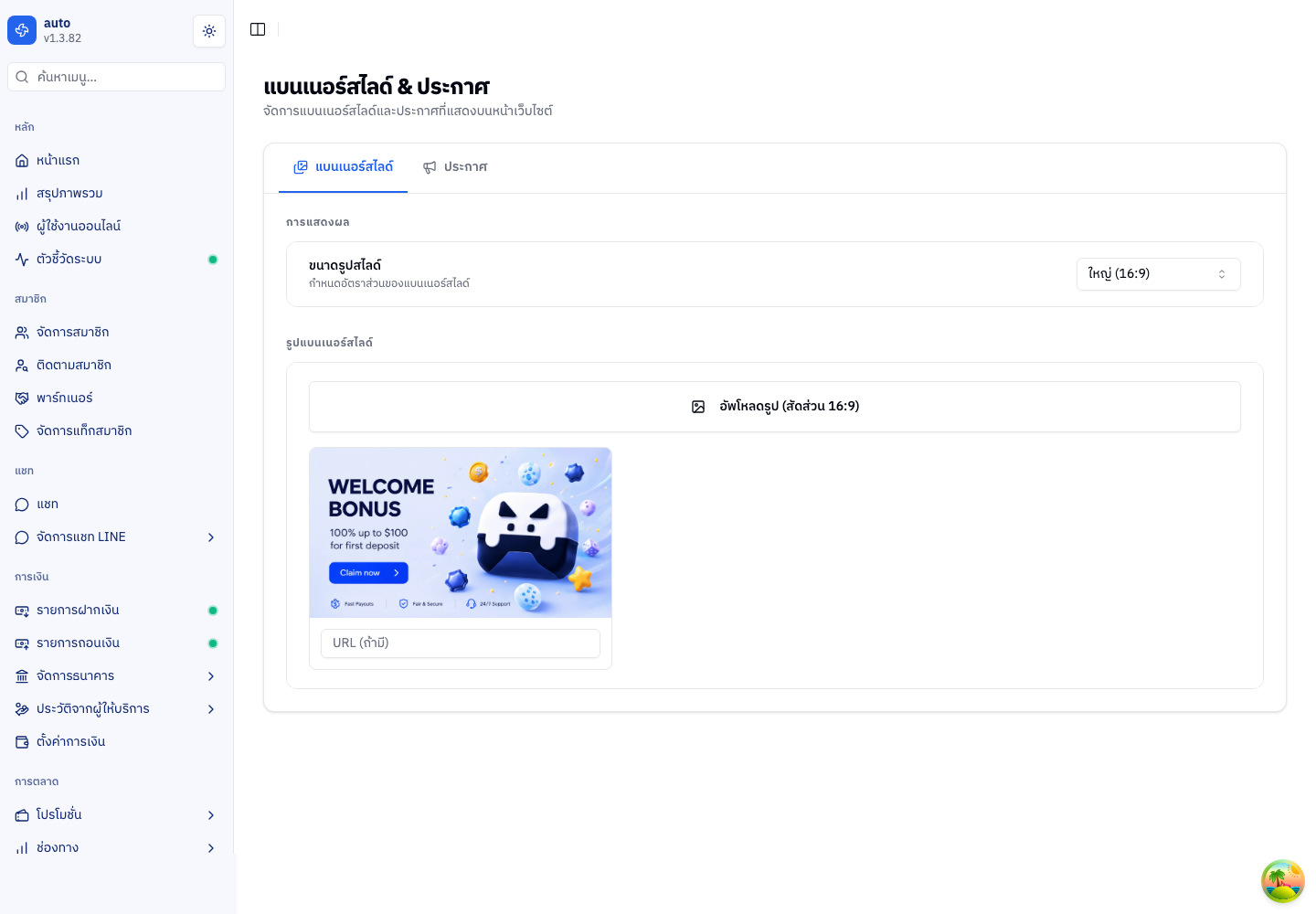
ด้านล่างอธิบายแต่ละส่วนทีละจุด
แท็บ "แบนเนอร์สไลด์"
แท็บเริ่มต้นเมื่อเปิดหน้า ใช้ตั้งขนาดและจัดการรูปสไลด์บนหน้าแรก
1. การแสดงผล — ขนาดรูปสไลด์

ในแถว ขนาดรูปสไลด์ มีช่องเลือกสัดส่วนของแบนเนอร์ให้เลือก 3 แบบ
- ถ้า ยังไม่มีรูปสไลด์ ระบบเปลี่ยนขนาดให้ทันที
- ถ้า มีรูปสไลด์อยู่แล้ว ระบบจะถามยืนยันก่อน เพราะเปลี่ยนสัดส่วนแล้วรูปเดิมที่ไม่ตรงสัดส่วนใหม่อาจดูยืด/เพี้ยน ควรเตรียมรูปให้ตรงก่อนเปลี่ยน
| ป้ายในเมนู | สัดส่วนที่แสดงบนเว็บ |
|---|---|
| เล็ก | 16:7 |
| กลาง | 16:5 |
| ใหญ่ | 16:9 (ค่าเริ่มต้น) |
💾 เมื่อบันทึกแล้วมีผลต่ออะไร: พอเปลี่ยนขนาดแล้ว สัดส่วนกรอบแบนเนอร์บนหน้าแรกของผู้เล่นจะเปลี่ยนตามทันที รูปสไลด์เดิมที่ไม่ตรงสัดส่วนใหม่จะดูยืด/เพี้ยนบนเว็บ
2. รูปแบนเนอร์สไลด์
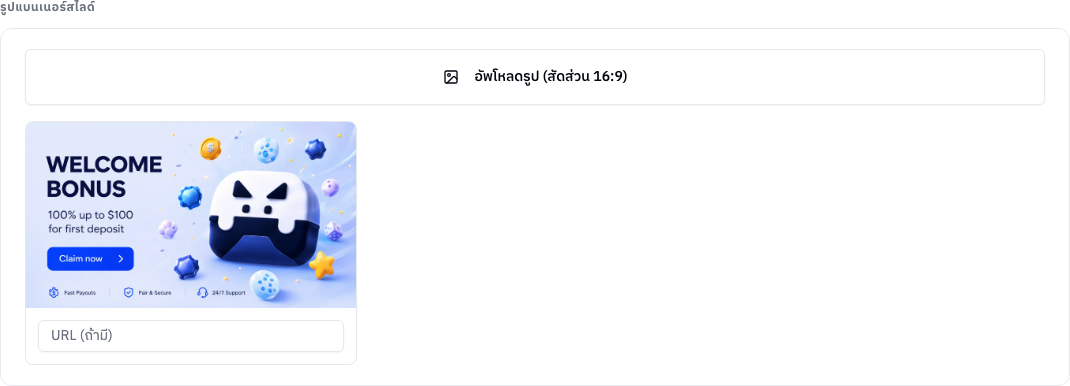
ส่วนนี้ใช้เพิ่ม แก้ไข และลบรูปสไลด์ ปุ่มอัพโหลดจะบอกสัดส่วนที่ตั้งไว้กำกับ เช่น "อัพโหลดรูป (สัดส่วน 16:9)" เมื่ออัพโหลดระบบจะให้ครอปรูปตามสัดส่วนที่เลือกก่อนบันทึก เพิ่มได้หลายรูป
💾 เมื่อบันทึกแล้วมีผลต่ออะไร: รูปสไลด์ที่เพิ่ม/แก้ไขจะไปหมุนโชว์บนแบนเนอร์หน้าแรกของผู้เล่นทันที
🗑️ เมื่อลบแล้ว: กลุ่มรูปสไลด์นี้จะหายออกจากระบบถาวร เอาคืนไม่ได้ และจะไม่โชว์บนหน้าแรกของผู้เล่นอีก
แท็บ "ประกาศ"
กดแท็บ ประกาศ เพื่อจัดการประกาศแบบเด้ง (popup) และข้อความวิ่งบนเว็บ
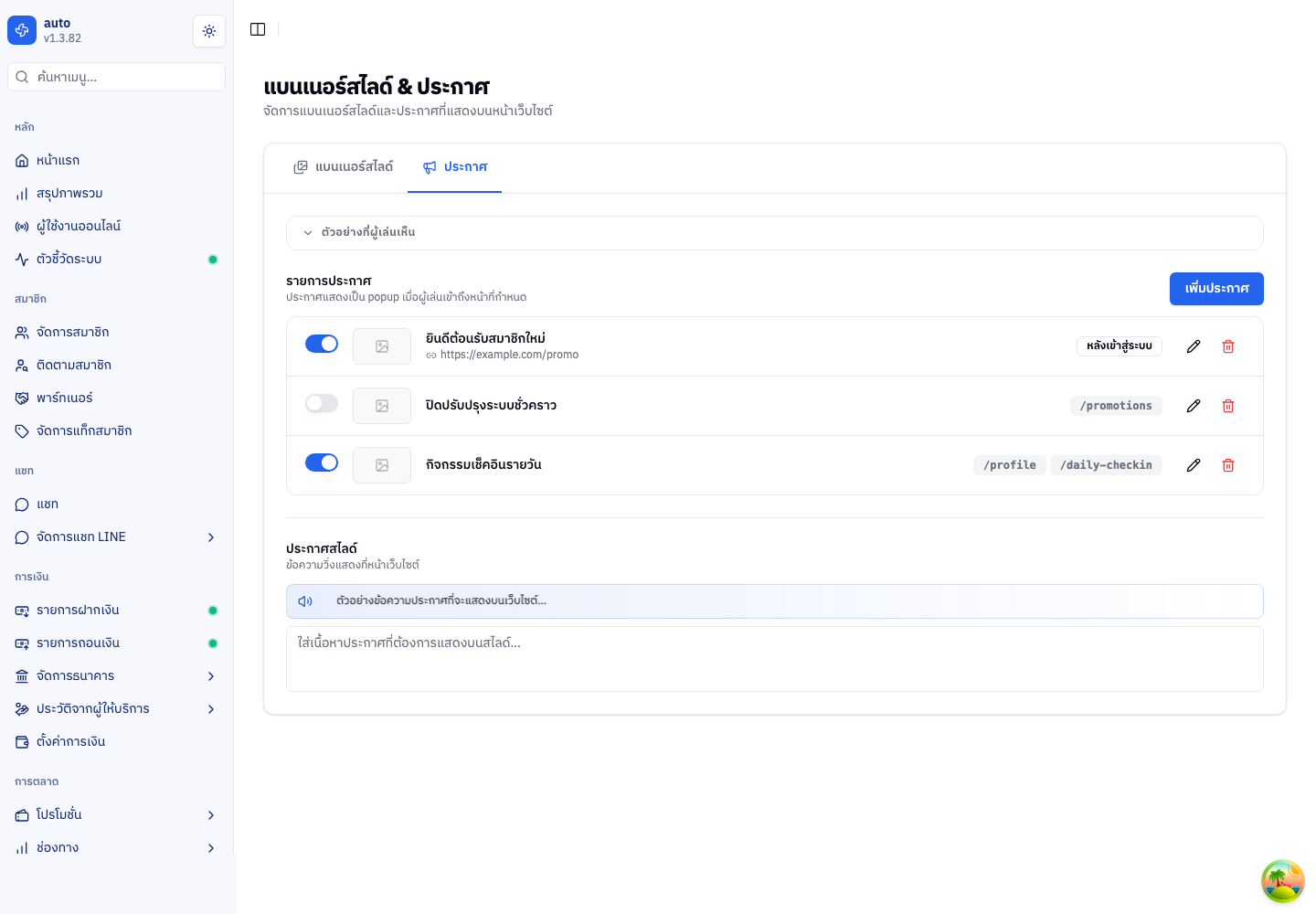
แท็บนี้มี 3 ส่วน
1. รายการประกาศ (popup)
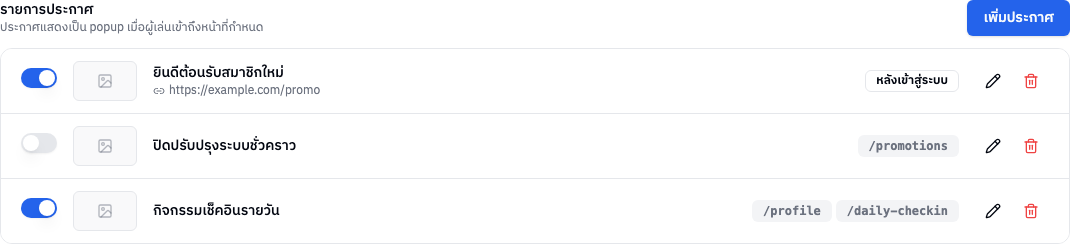
แสดงประกาศแบบเด้งทั้งหมดเป็นรายการ แต่ละแถวมี สวิตช์เปิด/ปิด, รูปตัวอย่าง, หัวข้อ, ลิงก์ (ถ้ามี), ป้ายบอกหน้าที่จะแสดง และปุ่ม แก้ไข / ลบ
| ช่องในแถว | บอกอะไร |
|---|---|
| สวิตช์ซ้ายสุด | เปิด = แสดงต่อผู้เล่น · ปิด = ซ่อน (ยังอยู่ในรายการ) |
| รูปตัวอย่าง | รูปประกอบของประกาศ ถ้าไม่มีจะเป็นไอคอนรูปจาง ๆ |
| หัวข้อ + ลิงก์ | หัวข้อประกาศ และลิงก์ปลายทาง (ถ้าตั้งไว้) |
| ป้ายหน้า | หน้าที่จะแสดง popup เช่น /profile · ป้าย +N = ยังมีอีก N หน้า · หลังเข้าสู่ระบบ = ไม่เจาะจงหน้า แสดงทันทีหลังล็อกอิน |
| ปุ่มแก้ไข / ลบ | แก้ไขประกาศเดิม หรือลบออกจากรายการ |
🔔 เมื่อเปิด/ปิดสวิตช์แล้ว: เปิด = ประกาศเด้ง (popup) นี้จะแสดงต่อผู้เล่นทันที · ปิด = ผู้เล่นจะไม่เห็น popup นี้อีก แต่ยังเก็บไว้ในรายการ ไม่ได้ลบทิ้ง
🗑️ เมื่อลบแล้ว: ประกาศนี้จะหายออกจากรายการ และผู้เล่นจะไม่เห็น popup นี้อีก
ถ้ายังไม่มีประกาศจะขึ้นข้อความ ยังไม่มีประกาศ พร้อมปุ่มให้เพิ่ม · ด้านบนสุดยังมีกล่อง ตัวอย่างที่ผู้เล่นเห็น ให้กางดูพรีวิว popup เสมือนจริงเมื่อมีประกาศอย่างน้อย 1 รายการ
2. ฟอร์มเพิ่มประกาศ
กดปุ่ม เพิ่มประกาศ มุมขวาบน จะเปิดหน้าต่างฟอร์ม
ฟอร์มแบ่งเป็น 3 หัวข้อย่อย คือ หลัก, รูปภาพ และ ขั้นสูง
| ช่อง | อยู่หัวข้อ | ต้องกรอกไหม | คำอธิบาย |
|---|---|---|---|
| หัวข้อ | หลัก | ต้องกรอก | หัวข้อที่จะโชว์บน popup |
| เนื้อหา | หลัก | ไม่บังคับ | คำอธิบายเพิ่มเติม จัดรูปแบบข้อความได้ |
| รูปภาพแบนเนอร์ | รูปภาพ | ไม่บังคับ | รูปประกอบบน popup แนะนำสัดส่วน 3:2 (ครอปได้) |
| ลิงก์ | ขั้นสูง | ไม่บังคับ | ลิงก์ปลายทางของปุ่มในประกาศ |
| แสดงเฉพาะหน้า | ขั้นสูง | ไม่บังคับ | กำหนดหน้าที่ให้แสดง popup ใส่หนึ่งบรรทัดต่อหนึ่งหน้า เว้นว่าง = แสดงทันทีหลังเข้าสู่ระบบ |
ชื่อหัวข้อย่อยในฟอร์มจะมีจุดสีฟ้าเล็ก ๆ บอกว่าหัวข้อนั้นมีข้อมูลกรอกไว้แล้ว เช่น เมื่อใส่รูปแล้ว หัวข้อ "รูปภาพ" จะมีจุดขึ้น
💾 เมื่อบันทึกแล้วมีผลต่ออะไร: ประกาศใหม่จะถูกเปิดใช้งานทันที และเด้ง popup ให้ผู้เล่นเห็นหลังเข้าสู่ระบบ — ถ้าตั้ง "แสดงเฉพาะหน้า" ไว้ จะเด้งเฉพาะหน้าที่ระบุเท่านั้น ถ้าเว้นว่างจะเด้งทันทีหลังล็อกอิน
3. ประกาศสไลด์ (ข้อความวิ่ง)

ส่วนล่างสุดใช้ตั้งข้อความวิ่งที่แล่นอยู่บนหน้าเว็บไซต์ มีกล่องตัวอย่างแสดงผลแบบเรียลไทม์เหนือช่องกรอก พิมพ์หรือแก้ข้อความในช่อง เมื่อมีการเปลี่ยนแปลง ปุ่ม บันทึก (สีเขียว) จะปรากฏมุมขวาบนของส่วนนี้ กดเพื่อบันทึก
💾 เมื่อบันทึกแล้วมีผลต่ออะไร: ข้อความที่บันทึกจะไปแล่นเป็นข้อความวิ่งบนหน้าเว็บของผู้เล่นทันที ถ้าลบข้อความให้ว่างแล้วบันทึก ข้อความวิ่งก็จะหายไปจากเว็บ
ข้อควรระวัง
- เปลี่ยน ขนาดรูปสไลด์ ขณะมีรูปอยู่แล้วจะเปลี่ยนสัดส่วนบนเว็บทันที รูปเก่าที่ไม่ตรงสัดส่วนใหม่อาจดูยืด/เพี้ยน — ระบบจะถามยืนยันก่อนเสมอ
- ประกาศที่ปิดสวิตช์ไว้จะไม่แสดงต่อผู้เล่น แม้ยังอยู่ในรายการ
- ช่อง แสดงเฉพาะหน้า ต้องใส่ที่อยู่หน้าให้ถูก (เช่น /profile, /promotions) ถ้ากรอกผิด ประกาศอาจไม่โผล่ในหน้าที่ตั้งใจ
- ปุ่มและช่องตั้งค่าจะแสดงเฉพาะผู้ที่มีสิทธิ์ตั้งค่าเว็บไซต์ ถ้าไม่มีสิทธิ์แก้ไข ตัวควบคุมจะถูกปิดใช้งาน