โหมดมืด
ตั้งค่าแชท
หน้า ตั้งค่าแชท คือศูนย์รวมการตั้งค่าระบบแชท LINE ของเว็บ — กำหนดข้อความต้อนรับ การตอบกลับอัตโนมัติ แท็กลูกค้า ข้อความด่วน และผู้ช่วย AI ไว้ในที่เดียว
เข้าหน้านี้: เมนูด้านซ้าย → แชท › ตั้งค่าแชท
📷 ภาพประกอบเป็นภาพจริงจากระบบ (ข้อมูลตัวอย่าง) ปิดบังข้อมูลส่วนตัวของสมาชิกไว้แล้ว
ภาพรวมทั้งหน้า
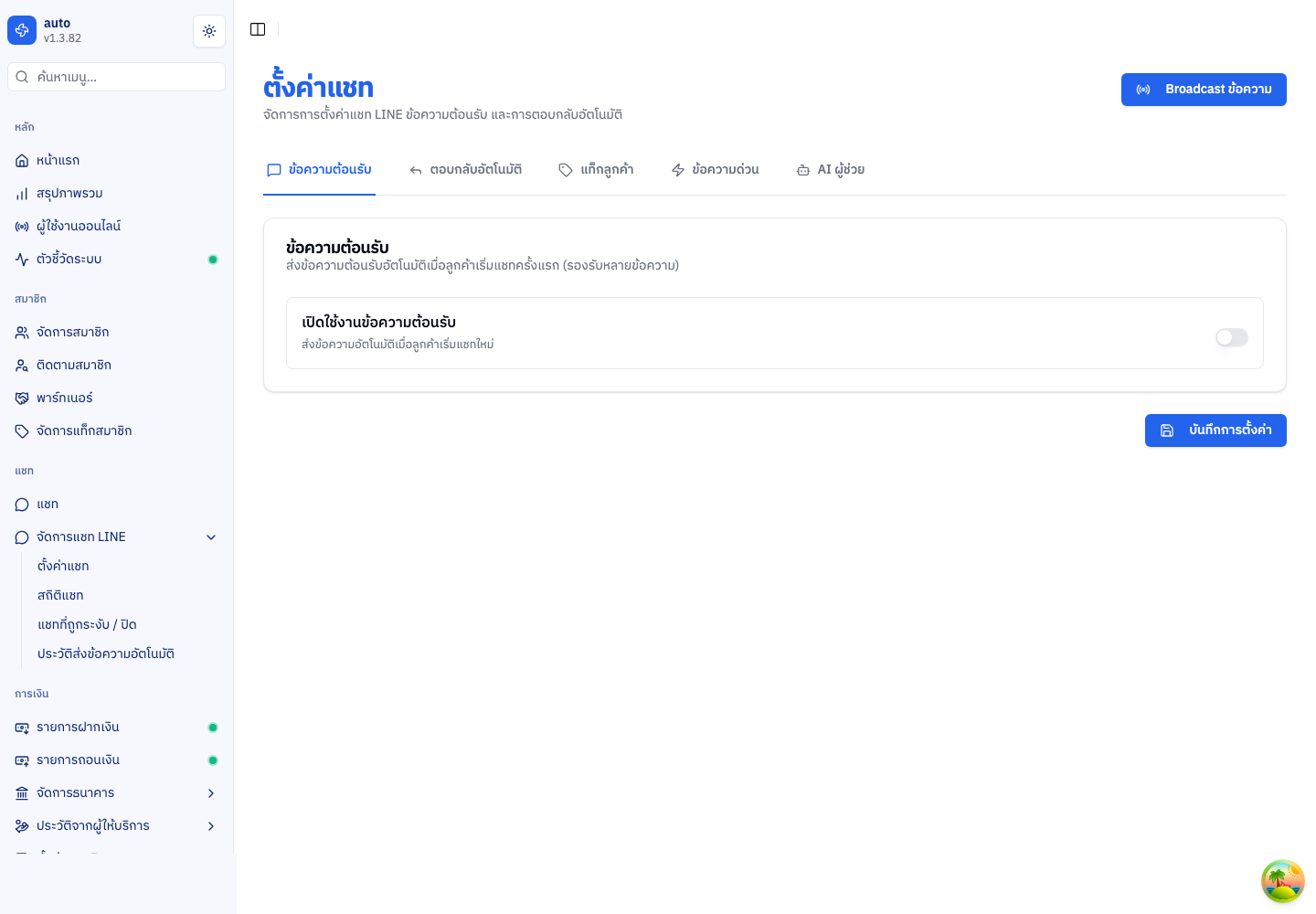
หน้านี้แบ่งเป็น 5 แท็บ เรียงอยู่ใต้หัวข้อ เปิดหน้ามาจะอยู่ที่แท็บ ข้อความต้อนรับ ก่อนเสมอ ด้านล่างอธิบายแต่ละส่วนทีละจุด
1. แถบแท็บ

กดสลับไปมาได้ทั้ง 5 หัวข้อ การตั้งค่าแต่ละแท็บแยกกัน
| แท็บ | ใช้ทำอะไร |
|---|---|
| ข้อความต้อนรับ | ข้อความที่ส่งให้ลูกค้าทันทีเมื่อทักแชทมาครั้งแรก |
| ตอบกลับอัตโนมัติ | ตั้งกฎให้ระบบตอบเองเมื่อลูกค้าพิมพ์คำที่กำหนด |
| แท็กลูกค้า | สร้างป้ายกำกับไว้จัดกลุ่มและค้นหาแชท |
| ข้อความด่วน | ข้อความสำเร็จรูปไว้กดส่งให้พนักงานตอบเร็วขึ้น |
| AI ผู้ช่วย | ตั้งบริบท/กฎเฉพาะเว็บให้ AI ช่วยตอบ |
2. ปุ่ม Broadcast ข้อความ (มุมขวาบน)

กดเพื่อเปิดหน้าต่างส่งข้อความ ไปยังห้องแชททุกห้องพร้อมกัน เหมาะกับการประกาศโปรโมชัน
การส่งจำนวนมากจะใช้โควต้าข้อความของ LINE Official Account กดส่งจริงเมื่อมั่นใจแล้วเท่านั้น
💾 เมื่อกดส่งแล้วมีผลต่ออะไร: ข้อความจะถูกส่งเข้าไลน์ของลูกค้าทุกห้องพร้อมกันทันที และไปโผล่ในห้องแชทของแต่ละคน — ย้อนกลับไม่ได้ และจะตัดโควต้าข้อความของไลน์ OA ตามจำนวนคนที่ส่งถึง
แท็บ: ข้อความต้อนรับ
ตั้งข้อความที่ลูกค้าจะได้รับอัตโนมัติเมื่อเริ่มแชทใหม่ครั้งแรก

| ส่วน | ความหมาย |
|---|---|
| เปิดใช้งานข้อความต้อนรับ | สวิตช์เปิด/ปิดการส่งข้อความต้อนรับ |
| ข้อความต้อนรับ | เพิ่มได้สูงสุด 5 ข้อความ รองรับข้อความ รูป สติกเกอร์ ฯลฯ |
| ดูตัวอย่าง | ดูหน้าตาข้อความก่อนใช้งานจริง |
| บันทึกการตั้งค่า | กดเพื่อบันทึกการเปลี่ยนแปลง |
💾 เมื่อบันทึกแล้วมีผลต่ออะไร: ลูกค้าที่ทักแชทเข้ามาใหม่ครั้งแรกจะได้รับข้อความต้อนรับชุดนี้ทันที ถ้าปิดสวิตช์ไว้จะไม่มีการส่งข้อความต้อนรับเลย
แท็บ: ตอบกลับอัตโนมัติ
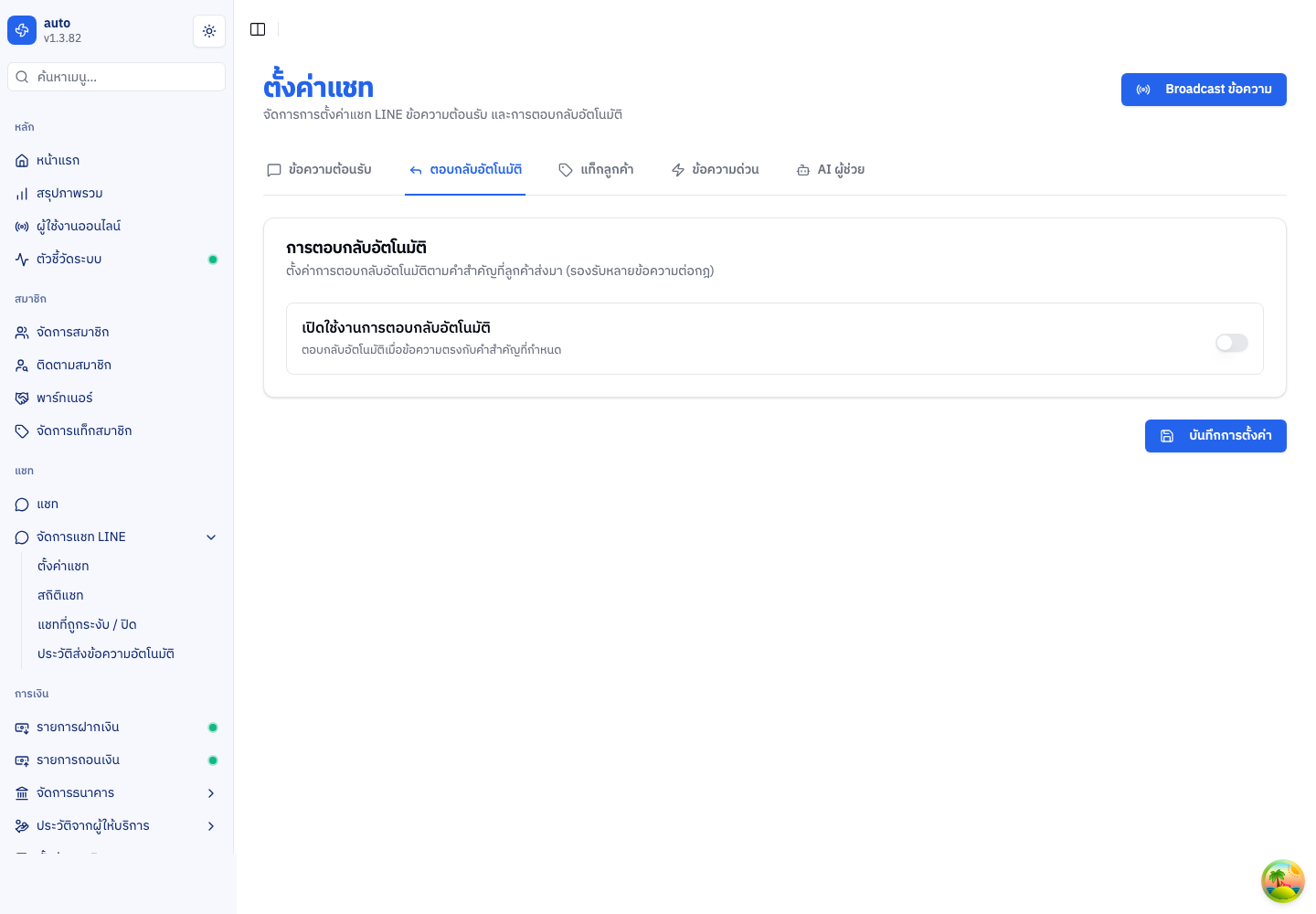
ตั้งกฎให้ระบบตอบเองเมื่อลูกค้าพิมพ์ข้อความที่มี คำสำคัญ ที่กำหนด

| ส่วน | ความหมาย |
|---|---|
| เปิดใช้งานการตอบกลับอัตโนมัติ | สวิตช์เปิด/ปิดทั้งระบบตอบกลับ |
| เพิ่มกฎ | สร้างกฎใหม่ (สูงสุดตามที่ระบบกำหนด) |
| คำสำคัญ | คำที่ลูกค้าพิมพ์แล้วจะตอบกลับ คั่นด้วยจุลภาค เช่น สวัสดี, ติดต่อ |
| ข้อความตอบกลับ | ข้อความที่ระบบจะส่งเมื่อตรงกับคำสำคัญ |
| เปิดใช้งาน (รายกฎ) | เปิด/ปิดเฉพาะกฎนั้น โดยไม่ต้องลบ |
💾 เมื่อบันทึกแล้วมีผลต่ออะไร: ตั้งแต่นี้เมื่อลูกค้าพิมพ์ข้อความที่มีคำสำคัญตรงกับกฎที่เปิดไว้ ระบบจะตอบกลับให้เองอัตโนมัติทันที โดยพนักงานไม่ต้องพิมพ์เอง — กฎที่ปิดสวิตช์รายกฎไว้จะไม่ทำงาน
แท็บ: แท็กลูกค้า
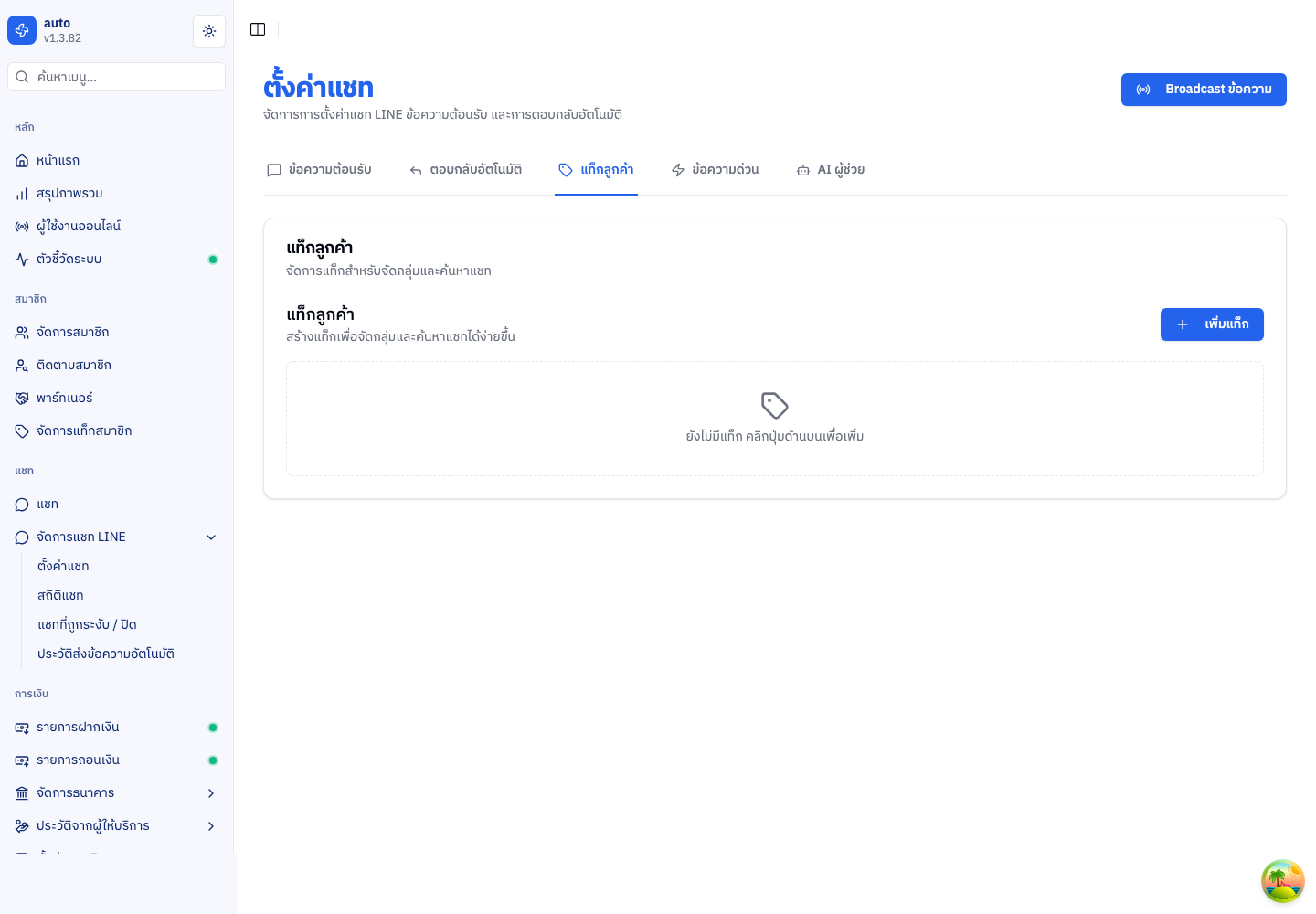
สร้างและจัดการป้ายกำกับ (แท็ก) ไว้จัดกลุ่มลูกค้าและกรองแชทได้ง่ายขึ้น

| ส่วน | ความหมาย |
|---|---|
| เพิ่มแท็ก | สร้างแท็กใหม่ ตั้งชื่อและสีได้ |
| รายการแท็ก | แท็กทั้งหมดที่มีอยู่ พร้อมปุ่มแก้ไข/ลบ |
ถ้ายังไม่มีแท็ก จะขึ้นข้อความ "ยังไม่มีแท็ก คลิกปุ่มด้านบนเพื่อเพิ่ม"
💾 เมื่อเพิ่ม/แก้ไขแท็กแล้วมีผลต่ออะไร: แท็กที่สร้างจะนำไปติดให้ลูกค้าในห้องแชทได้ทันที และโผล่เป็นตัวเลือกในการกรองรายการแชท ช่วยจัดกลุ่มและค้นหาลูกค้าได้ง่ายขึ้น
🗑️ เมื่อลบแท็กแล้ว: แท็กนั้นจะหายไปจากทุกห้องแชทที่เคยติดไว้ และหายจากตัวเลือกการกรองด้วย
แท็บ: ข้อความด่วน
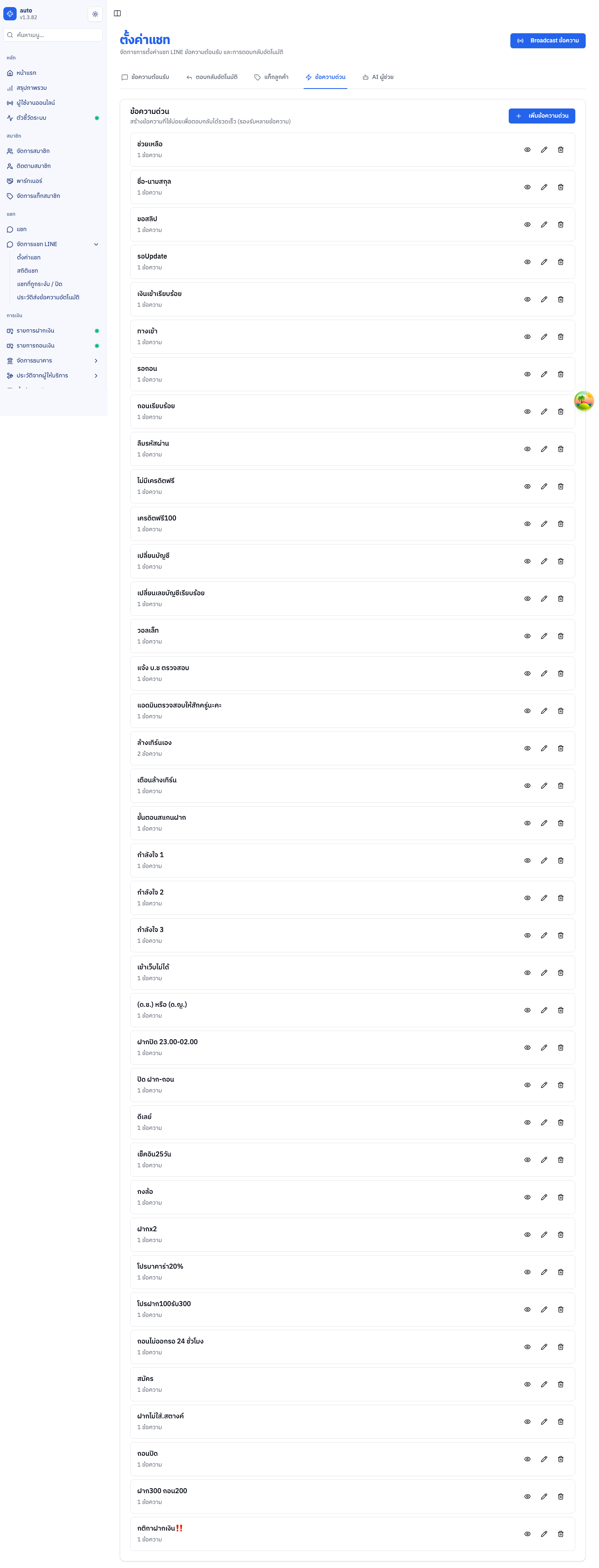
คลังข้อความสำเร็จรูปไว้ให้พนักงานกดส่งในห้องแชทได้ทันที
| ส่วน | ความหมาย |
|---|---|
| ค้นหาข้อความด่วน | พิมพ์เพื่อกรองหาข้อความด่วนที่ต้องการ |
| เพิ่มข้อความด่วน | สร้างชุดข้อความสำเร็จรูปใหม่ |
| รายการ | ข้อความด่วนทั้งหมด พร้อมปุ่มแก้ไข/ลบ |
ถ้ายังไม่มี จะขึ้นข้อความ "ยังไม่มีข้อความด่วน คลิกปุ่มด้านบนเพื่อเพิ่ม"
💾 เมื่อเพิ่ม/แก้ไขแล้วมีผลต่ออะไร: ข้อความด่วนที่บันทึกจะไปโผล่ให้พนักงานเลือกกดส่งในห้องแชทได้ทันที ช่วยให้ตอบลูกค้าได้เร็วขึ้นโดยไม่ต้องพิมพ์ใหม่ทุกครั้ง
🗑️ เมื่อลบแล้ว: ข้อความด่วนนั้นจะหายไปจากตัวเลือกในห้องแชท พนักงานจะกดส่งไม่ได้อีก (ข้อความเก่าที่เคยส่งไปแล้วไม่ได้รับผลกระทบ)
แท็บ: AI ผู้ช่วย
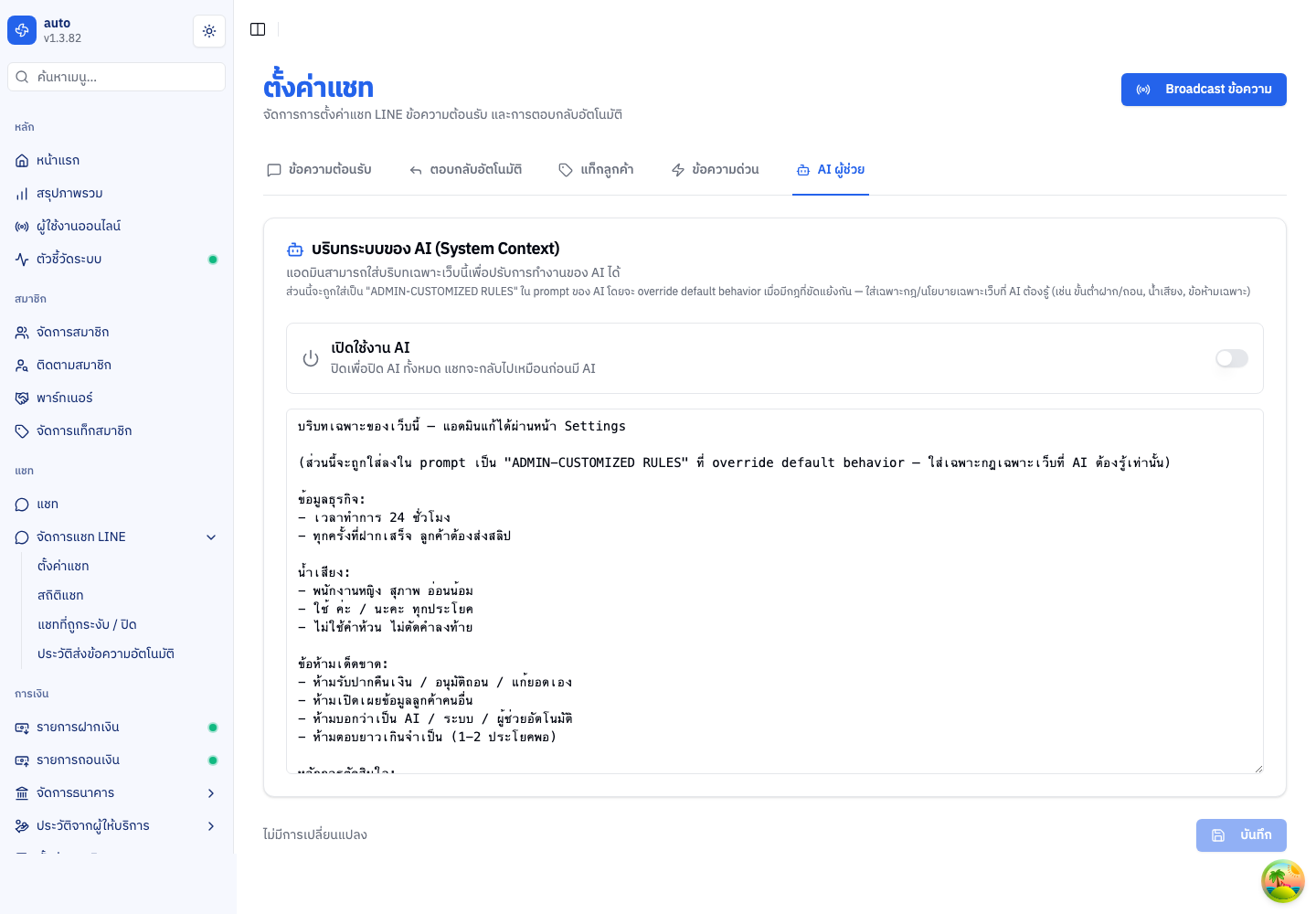
ตั้งบริบทและกฎเฉพาะของเว็บให้ AI ใช้ช่วยตอบลูกค้า
| ส่วน | ความหมาย |
|---|---|
| เปิดใช้งาน AI | สวิตช์เปิด/ปิดการทำงานของ AI ทั้งหมด ปิดแล้วแชทจะกลับไปเหมือนก่อนมี AI |
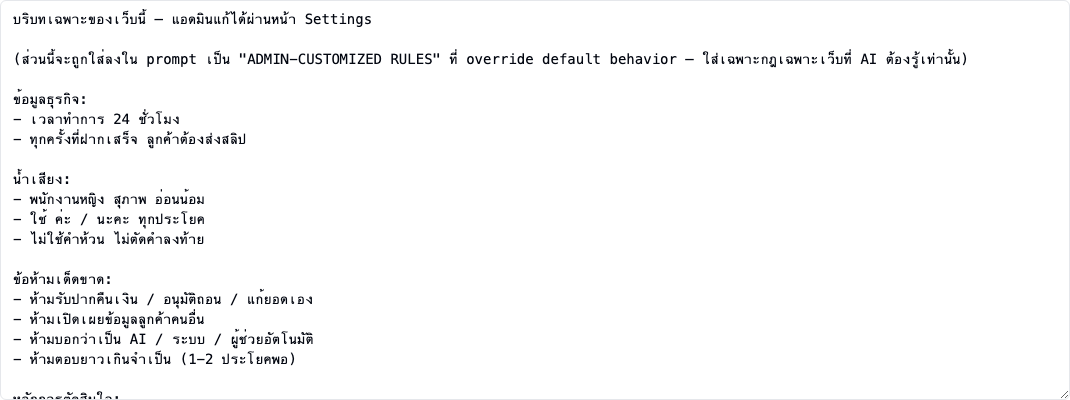
| บริบทระบบของ AI | ใส่กฎ/นโยบายเฉพาะเว็บ เช่น ขั้นต่ำฝาก–ถอน น้ำเสียง ข้อห้าม โดยกฎนี้จะถูกใช้เหนือค่าเริ่มต้นเมื่อขัดแย้งกัน |
| บันทึก | กดเพื่อบันทึก จะกดได้เมื่อมีการเปลี่ยนแปลงเท่านั้น |
🔔 เมื่อเปิด/ปิดสวิตช์ AI แล้ว: เปิดไว้ AI จะช่วยร่าง/ตอบลูกค้าตามบริบทที่ตั้ง — ปิดแล้วแชทจะกลับไปเหมือนก่อนมี AI (พนักงานตอบเองล้วน)
💾 เมื่อบันทึกบริบทแล้วมีผลต่ออะไร: กฎ/นโยบายที่ใส่จะถูกนำไปใช้กับการตอบของ AI ในการแชทครั้งถัด ๆ ไปทันที และจะถูกใช้เหนือค่าเริ่มต้นเมื่อมีข้อขัดแย้งกัน ดังนั้นข้อความที่ AI ตอบลูกค้าจะเปลี่ยนตามที่ตั้งไว้