โหมดมืด
พาร์ทเนอร์
จัดการรายชื่อ พาร์ทเนอร์ (ผู้รับส่วนแบ่งรายได้จากลูกสายที่แนะนำเข้ามา) — ดูรายชื่อ ค้นหา เปิด-ปิดการใช้งาน แก้ไข ดูลูกสาย และเพิ่มเครดิตจ่ายส่วนแบ่ง
เข้าหน้านี้: เมนูด้านซ้าย → สมาชิก › พาร์ทเนอร์
📷 ภาพประกอบเป็นภาพจริงจากระบบ (ข้อมูลตัวอย่าง) ปิดบังข้อมูลส่วนตัวของสมาชิกไว้แล้ว
ภาพรวมทั้งหน้า
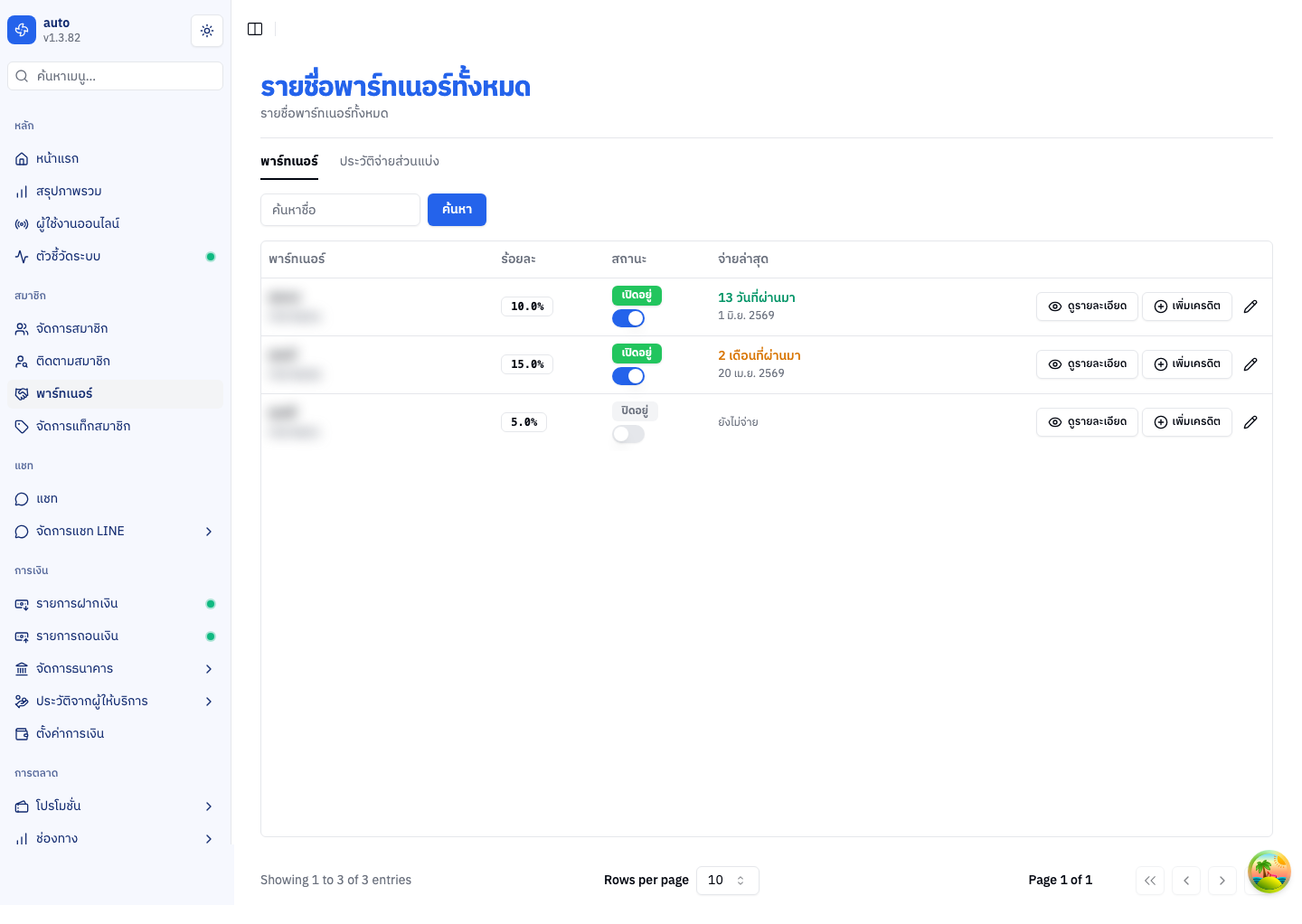
ด้านล่างอธิบายแต่ละส่วนทีละจุด
1. แถบสลับหน้า (ด้านบน)
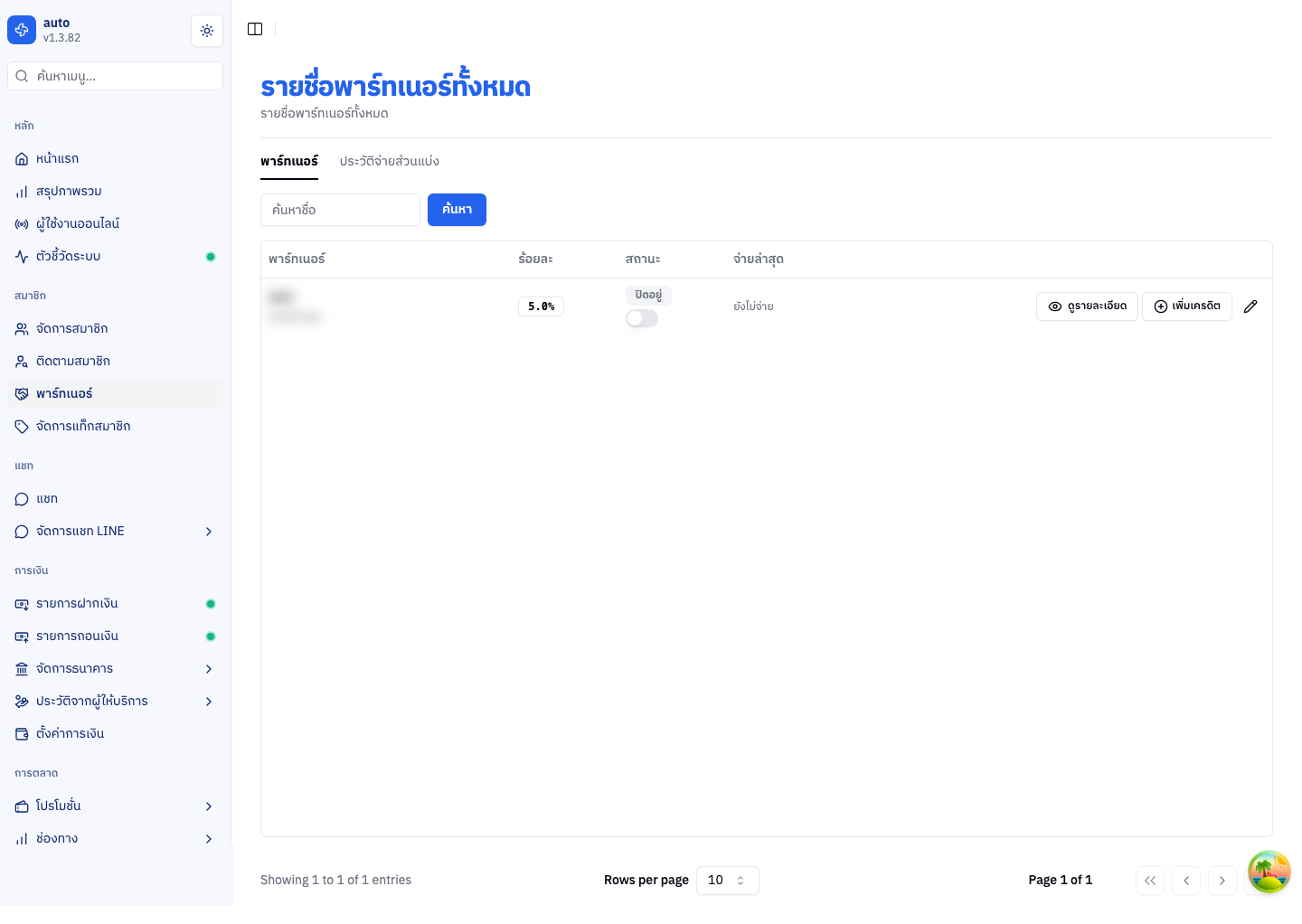
ด้านบนมีหัวข้อให้สลับ 2 อัน
| หัวข้อ | ไปไหน |
|---|---|
| พาร์ทเนอร์ | หน้านี้ — รายชื่อพาร์ทเนอร์ทั้งหมด |
| ประวัติจ่ายส่วนแบ่ง | ไปหน้าบันทึก/ดูประวัติการจ่ายส่วนแบ่ง |
2. ช่องค้นหา

พิมพ์ชื่อในช่อง ค้นหาชื่อ เพื่อกรองรายชื่อพาร์ทเนอร์ · ปุ่ม ล้างตัวกรอง ใช้ล้างคำค้นและกลับไปหน้าแรก
3. ตารางรายชื่อพาร์ทเนอร์
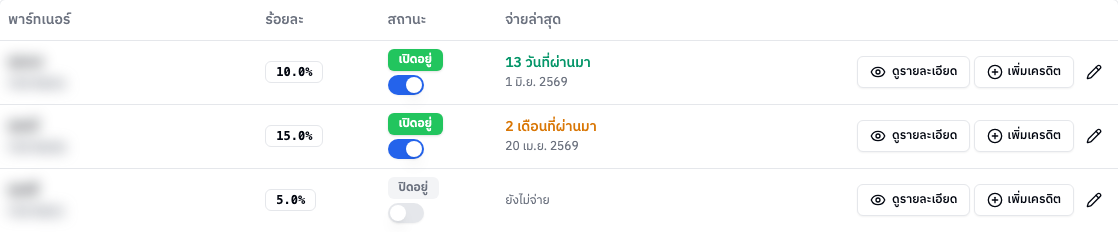
| ช่อง | ค่าที่แสดง |
|---|---|
| พาร์ทเนอร์ | ชื่อพาร์ทเนอร์ + รหัสแนะนำ (ตัวเล็กด้านล่างชื่อ ถ้ามี) |
| ร้อยละ | เปอร์เซ็นต์ส่วนแบ่งที่ได้รับ เช่น 5.0% |
| สถานะ | ป้าย เปิดอยู่ (เขียว) / ปิดอยู่ (เทา) พร้อมสวิตช์เปิด-ปิด |
| จ่ายล่าสุด | เวลาจ่ายส่วนแบ่งล่าสุด เช่น "5 วันที่แล้ว" พร้อมวันที่จริง |
| (ปุ่มท้ายแถว) | ดูรายละเอียด · เพิ่มเครดิต · ไอคอนดินสอ แก้ไข |
สีของช่อง จ่ายล่าสุด บอกความเก่าของการจ่าย
| สี | หมายความว่า |
|---|---|
| เทา (ยังไม่จ่าย) | ยังไม่เคยจ่ายส่วนแบ่งให้รายนี้ |
| เขียว | จ่ายล่าสุดไม่เกิน 30 วัน |
| เหลือง | จ่ายล่าสุด 31–60 วันที่ผ่านมา |
| แดง | จ่ายล่าสุดเกิน 60 วัน ควรรีบจ่าย |
สวิตช์ในช่องสถานะกดแล้วมีผลทันที (เปิด/ปิดการใช้งานพาร์ทเนอร์) · ปุ่มไอคอนตา ดูรายละเอียด เปิดหน้าลูกสายของพาร์ทเนอร์รายนั้น · ปุ่มดินสอเปิดหน้าแก้ไข (ชื่อ + เปอร์เซ็นต์ส่วนแบ่ง)
📄 กดดูรายละเอียดพาร์ทเนอร์ต่อได้ที่: รายละเอียดพาร์ทเนอร์
📄 กดดูสมาชิกในสังกัด (ลูกสาย) ต่อได้ที่: สมาชิกในสังกัดพาร์ทเนอร์
🔔 เมื่อเปิด/ปิดสวิตช์สถานะแล้ว: ปิดอยู่ = พาร์ทเนอร์รายนี้จะหยุดทำงานทันที (ไม่นับเป็นพาร์ทเนอร์ที่ใช้งานอยู่) · เปิดอยู่ = กลับมาใช้งานได้ตามปกติ มีผลทันทีไม่ต้องกดบันทึกอะไรเพิ่ม
💾 เมื่อแก้ไข (ปุ่มดินสอ) แล้วมีผลต่ออะไร: ชื่อใหม่จะแสดงในตารางแทนชื่อเดิม และถ้าแก้เปอร์เซ็นต์ส่วนแบ่ง ตัวเลขใหม่จะถูกใช้คำนวณส่วนแบ่งของพาร์ทเนอร์รายนี้ตั้งแต่นี้เป็นต้นไป (ยอดที่จ่ายไปแล้วก่อนหน้าไม่เปลี่ยน)
4. หน้าต่างเพิ่มเครดิต
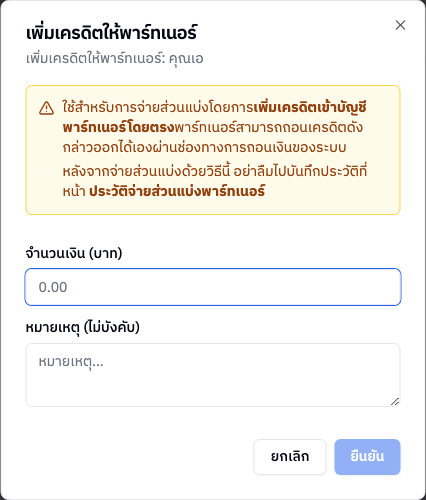
กดปุ่ม เพิ่มเครดิต ท้ายแถว จะเปิดหน้าต่างให้กรอกข้อมูล
| ช่อง | ต้องกรอกไหม | คำอธิบาย |
|---|---|---|
| จำนวนเงิน (บาท) | ต้องกรอก | จำนวนเครดิตที่จะเพิ่มเข้าบัญชีพาร์ทเนอร์ ต้องมากกว่า 0 |
| หมายเหตุ | ไม่บังคับ | ข้อความประกอบการเพิ่มเครดิต |
จากนั้นกด ยืนยัน เพื่อบันทึก
💾 เมื่อกดยืนยันเพิ่มเครดิตแล้วมีผลต่ออะไร: ยอดเงินจะเข้าบัญชีพาร์ทเนอร์รายนั้นทันที และพาร์ทเนอร์สามารถถอนเงินก้อนนี้ออกได้เองผ่านช่องทางถอนของระบบ ถือเป็นการจ่ายเงินจริง กดแล้วยกเลิกเองไม่ได้
⚠️ การเพิ่มเครดิตเป็นการโอนเครดิตเข้าบัญชีพาร์ทเนอร์โดยตรง พาร์ทเนอร์ถอนเครดิตนี้ออกได้เองผ่านช่องทางการถอนของระบบ ตรวจจำนวนเงินให้ถูกก่อนกดยืนยัน และหลังจ่ายแล้วอย่าลืมไปบันทึกที่หน้า ประวัติจ่ายส่วนแบ่ง