โหมดมืด
ค่าระบบ
หน้า ค่าระบบ ใช้ดูและจ่ายค่าบริการรายเดือนของระบบ ดูใบแจ้งหนี้แต่ละเดือน สรุปยอดที่ถูกเรียกเก็บ และเติมวงเงินเครดิตให้ผู้เล่นถอนเงินได้ (จ่ายด้วยสกุลเงินคริปโต USDT)
เข้าหน้านี้: เมนูด้านซ้าย → กลุ่ม ระบบ → ค่าระบบ
📷 ภาพประกอบเป็นภาพจริงจากระบบ (ข้อมูลตัวอย่าง) ปิดบังข้อมูลส่วนตัวไว้แล้ว
ภาพรวมทั้งหน้า
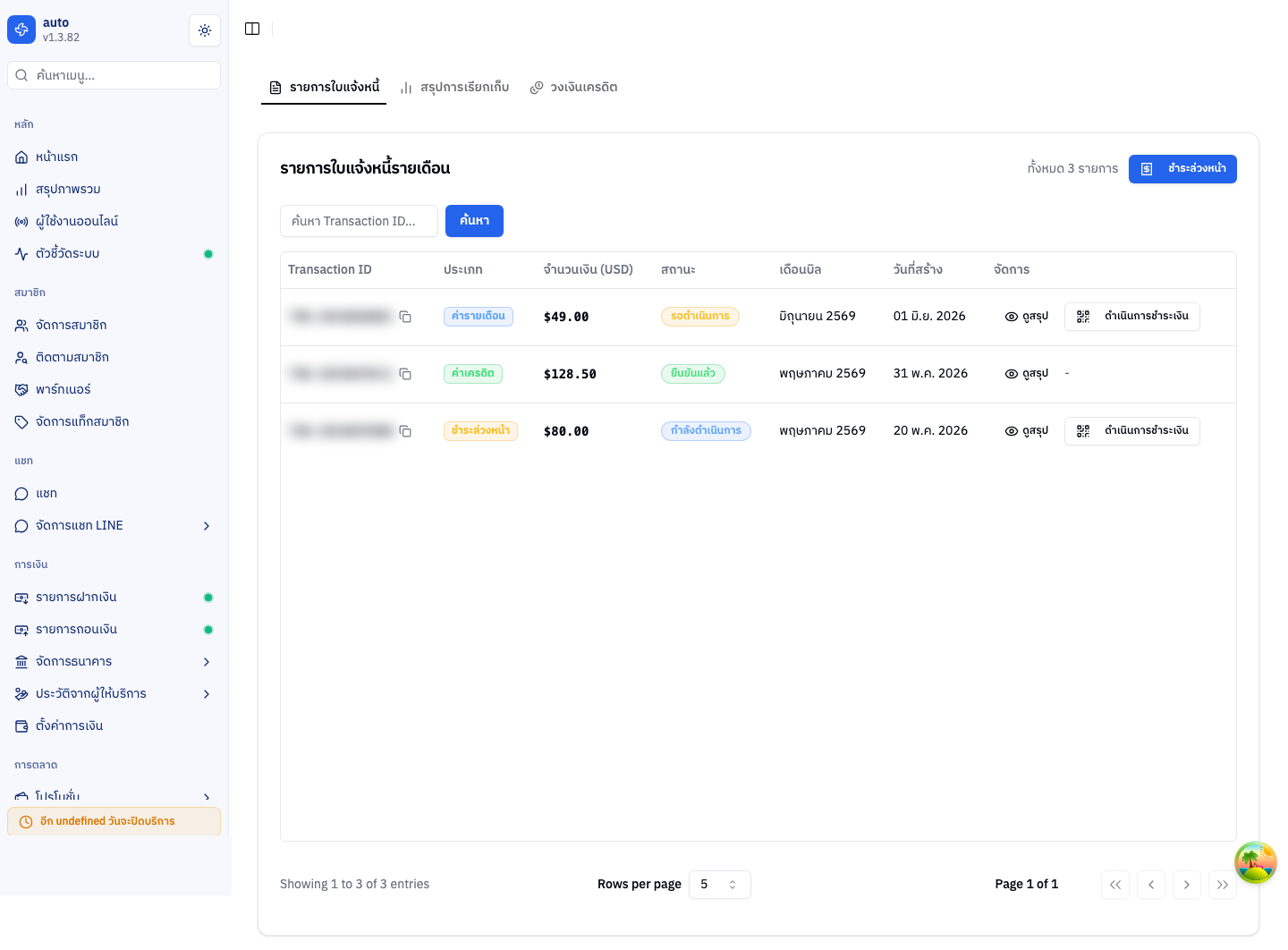
ด้านล่างอธิบายแต่ละส่วนทีละจุด
1. แถบแท็บ (ด้านบนสุด)

หน้านี้แบ่งเป็น 3 แท็บ กดสลับได้:
| แท็บ | ดูอะไร |
|---|---|
| รายการใบแจ้งหนี้ | ตารางใบแจ้งหนี้ค่าบริการทั้งหมดในแต่ละเดือน |
| สรุปการเรียกเก็บ | สรุปยอดที่ถูกเรียกเก็บ แยกตามผู้ให้บริการเกม |
| วงเงินเครดิต | วงเงินคงเหลือสำหรับให้ผู้เล่นถอนเงิน และประวัติการเติม |
2. แท็บ "รายการใบแจ้งหนี้"
แท็บแรกที่เปิดขึ้นมาเมื่อเข้าหน้านี้ แสดงใบแจ้งหนี้ทั้งหมด
2.1 ช่องค้นหา + ปุ่มชำระล่วงหน้า
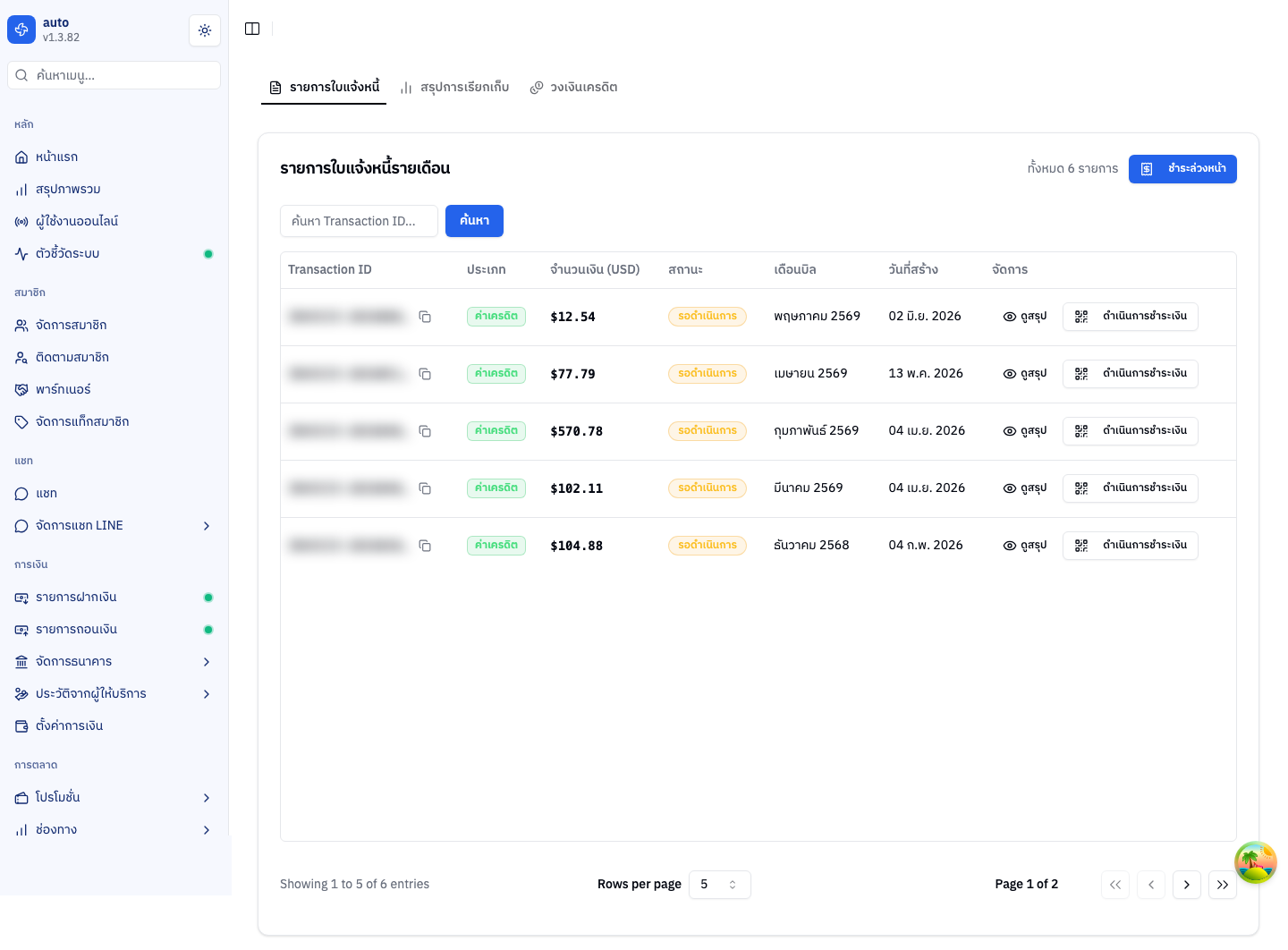
- ช่องค้นหา — พิมพ์ Transaction ID เพื่อค้นหาใบแจ้งหนี้ใบที่ต้องการ
- ปุ่ม ชำระล่วงหน้า (มุมขวาบนของการ์ด) — เปิดฟอร์มจ่ายค่าคอมมิชชั่นล่วงหน้าตามยอดค้างของเดือนนี้ (ดูข้อ 2.3)
2.2 ตารางใบแจ้งหนี้
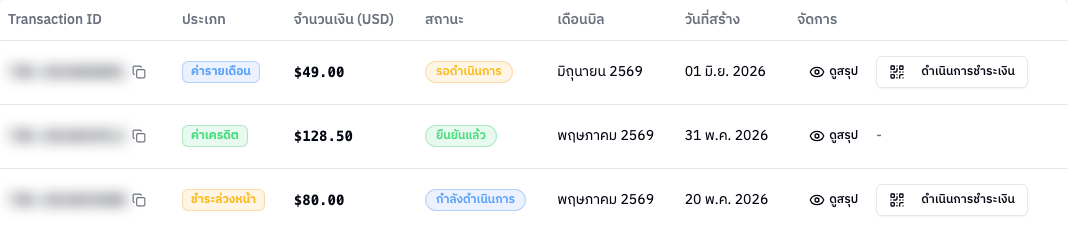
| ช่อง | ค่าที่แสดง |
|---|---|
| Transaction ID | รหัสอ้างอิงใบแจ้งหนี้ กดไอคอนคัดลอกได้ |
| ประเภท | ค่ารายเดือน · ค่าเครดิต · ชำระล่วงหน้า · สร้างโดยแอดมิน |
| จำนวนเงิน (USD) | ยอดที่ต้องจ่ายเป็นดอลลาร์ |
| สถานะ | สร้างแล้ว · รอดำเนินการ · กำลังดำเนินการ · ยืนยันแล้ว · ล้มเหลว · หมดอายุ · ยกเลิก |
| เดือนบิล | เดือนที่ใบแจ้งหนี้ใบนี้คิดค่าบริการ |
| วันที่สร้าง | วันที่ออกใบแจ้งหนี้ |
| จัดการ | ปุ่มดูสรุป · สร้างที่อยู่จ่ายเงิน · ยืนยันการโอน |
ปุ่มในช่อง จัดการ ใช้ตอนจะจ่ายเงินจริง (สร้างที่อยู่กระเป๋า / ยืนยันการโอน) ควรกดเมื่อพร้อมชำระเท่านั้น
💾 เมื่อกดสร้างที่อยู่จ่ายเงินแล้วมีผลต่ออะไร: ระบบจะออกที่อยู่กระเป๋าเงินคริปโต (พร้อม QR code) ไว้สำหรับใบแจ้งหนี้ใบนั้นโดยเฉพาะ แล้วใบแจ้งหนี้จะเปลี่ยนเป็นสถานะรอรับเงิน ยังไม่มีการตัดเงินใด ๆ จนกว่าคุณจะโอนจริงแล้วยืนยัน
💾 เมื่อกดยืนยันการโอนแล้วมีผลต่ออะไร: ระบบจะบันทึกว่าใบแจ้งหนี้ใบนี้ชำระเรียบร้อย เปลี่ยนสถานะเป็นยืนยันแล้ว และตัดยอดค้างชำระของเดือนนั้นออก ควรกดหลังจากโอนเงินไปที่อยู่กระเป๋าจริงและได้รหัสอ้างอิงการโอนมาแล้วเท่านั้น
2.3 ฟอร์มชำระล่วงหน้า
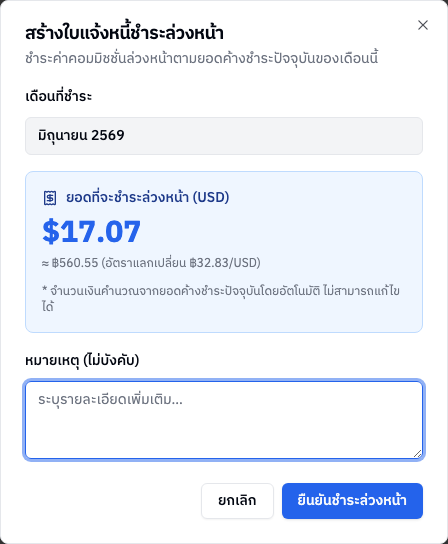
เปิดจากปุ่ม ชำระล่วงหน้า ใช้จ่ายค่าคอมมิชชั่นของเดือนปัจจุบันก่อนถึงรอบบิล
| ส่วน | ความหมาย |
|---|---|
| เดือนที่ชำระ | เดือนปัจจุบัน (ระบบกำหนดให้ แก้ไม่ได้) |
| ยอดที่จะชำระล่วงหน้า (USD) | ยอดค้างชำระปัจจุบัน คำนวณอัตโนมัติ พร้อมยอดเทียบเป็นบาทและอัตราแลกเปลี่ยน |
| หมายเหตุ (ไม่บังคับ) | พิมพ์รายละเอียดเพิ่มเติมได้ |
| ปุ่ม ยืนยันชำระล่วงหน้า | สร้างใบแจ้งหนี้ล่วงหน้า (กดเมื่อพร้อมจ่ายจริงเท่านั้น) |
💾 เมื่อกดยืนยันชำระล่วงหน้าแล้วมีผลต่ออะไร: ระบบจะออกใบแจ้งหนี้ค่าคอมมิชชั่นของเดือนนี้ทันที (ตามยอดค้างที่คำนวณให้) แล้วใบนี้จะไปโผล่ในตารางรายการใบแจ้งหนี้ พร้อมให้คุณไปกดสร้างที่อยู่จ่ายเงินและจ่ายต่อได้เลย โดยไม่ต้องรอถึงรอบบิลสิ้นเดือน
3. แท็บ "สรุปการเรียกเก็บ"
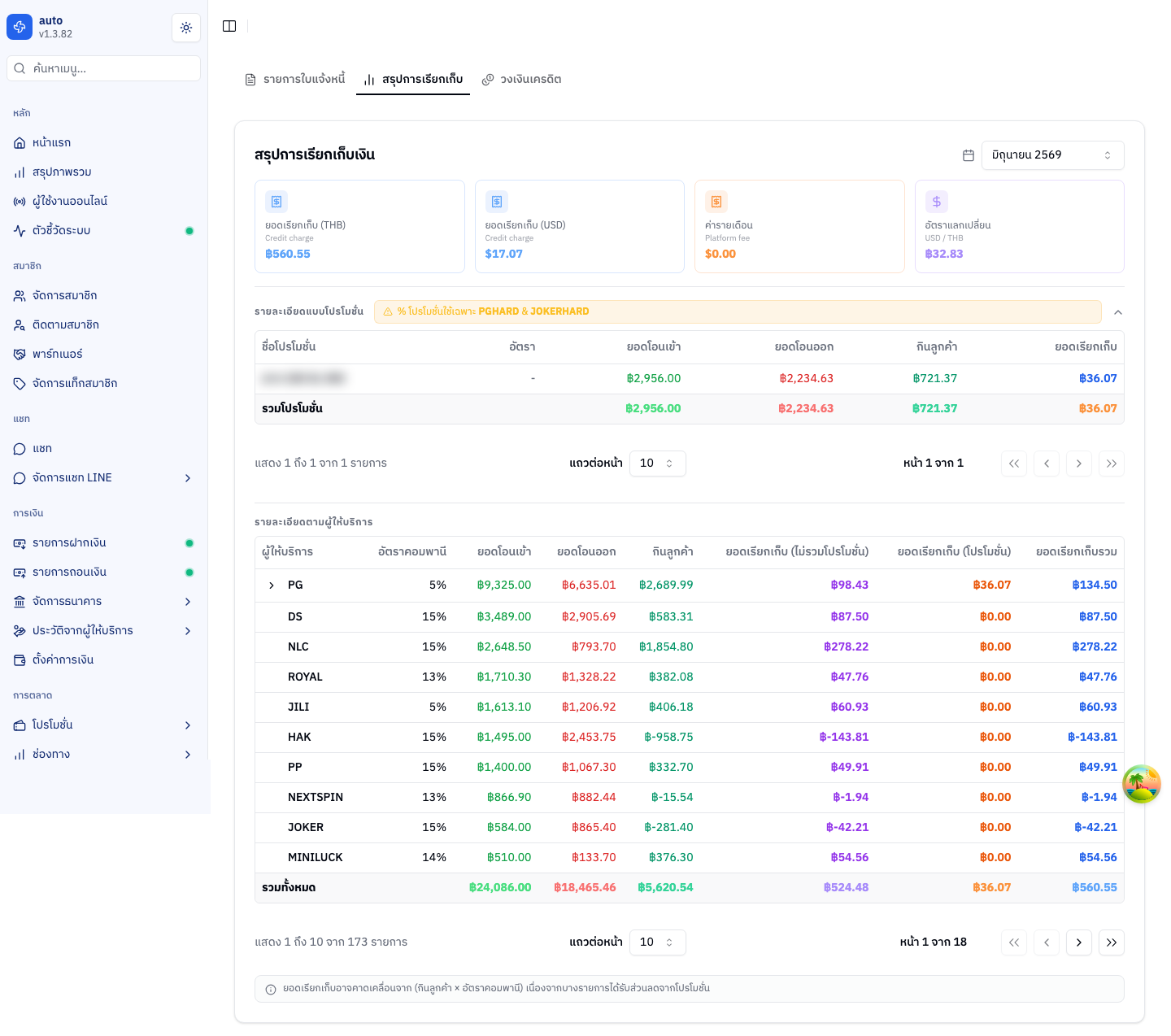
สรุปยอดที่ถูกเรียกเก็บของเดือนที่เลือก เลือกเดือนได้จากช่องเลือกเดือนมุมขวาบน
3.1 การ์ดสรุป 4 ใบ

| การ์ด | บอกอะไร |
|---|---|
| ยอดเรียกเก็บ (THB) | ยอดค่าเครดิตที่ถูกเรียกเก็บ คิดเป็นเงินบาท |
| ยอดเรียกเก็บ (USD) | ยอดเดียวกันคิดเป็นดอลลาร์ |
| ค่ารายเดือน | ค่าบริการแพลตฟอร์มรายเดือน (USD) |
| อัตราแลกเปลี่ยน | อัตรา USD ต่อ THB ที่ใช้คำนวณ |
ด้านล่างการ์ดยังมีตาราง รายละเอียดแบบโปรโมชั่น และ รายละเอียดตามผู้ให้บริการ ที่แยกยอดเงินเข้า–ออก กำไร และยอดเรียกเก็บของแต่ละค่ายเกม
4. แท็บ "วงเงินเครดิต"
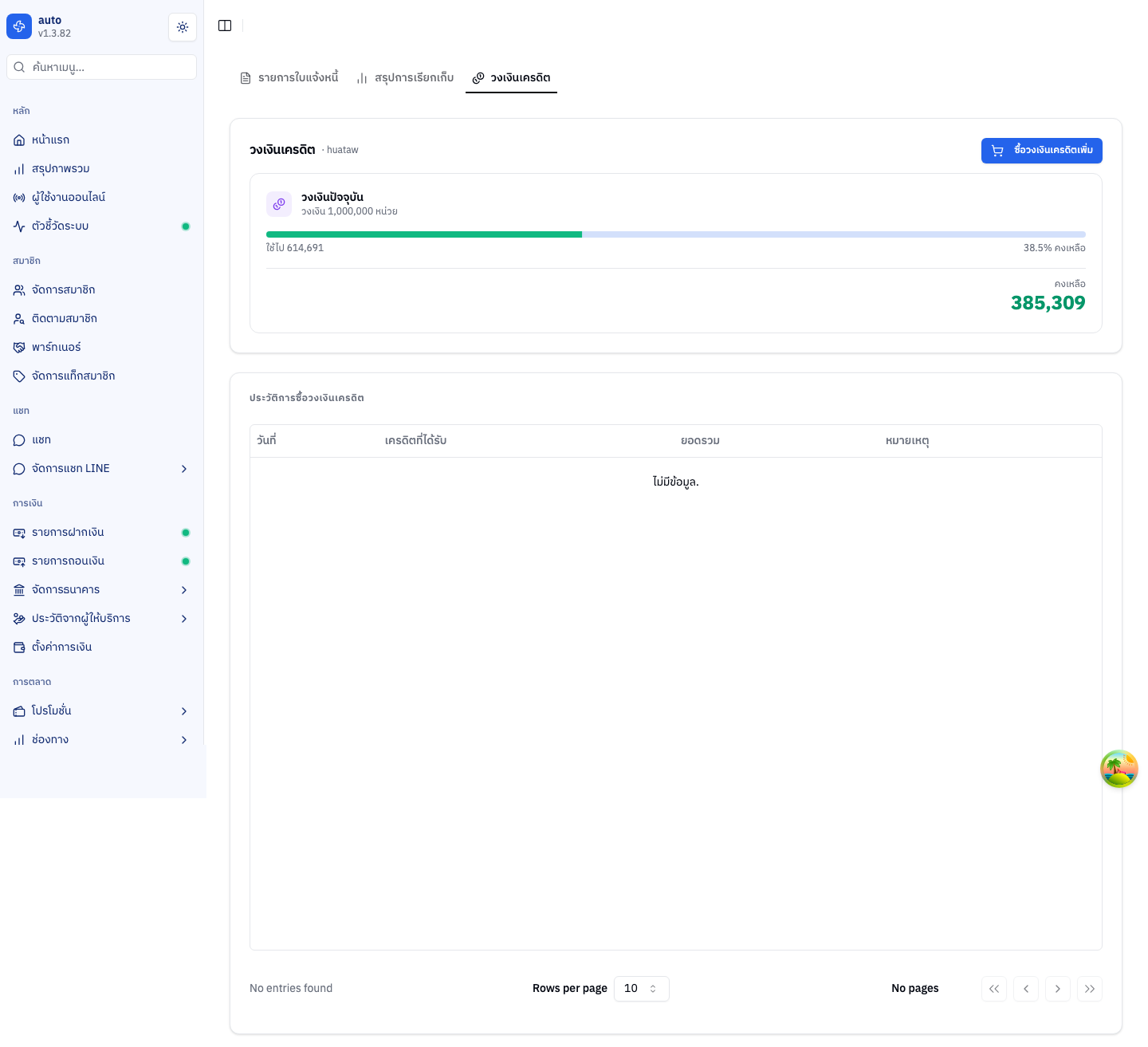
ดูวงเงินเครดิตที่เหลือ — เครดิตนี้ใช้รองรับการ ถอนเงินของผู้เล่น ถ้าหมดผู้เล่นจะถอนไม่ได้
- การ์ดวงเงินปัจจุบัน — แสดงวงเงินทั้งหมด ใช้ไปเท่าไร และคงเหลือเท่าไร พร้อมแถบสถานะ ถ้าเหลือน้อยจะขึ้นป้ายเตือน เหลือน้อย สีแดง
- ปุ่ม ซื้อวงเงินเครดิตเพิ่ม — เปิดฟอร์มเติมวงเงิน (กดเมื่อพร้อมเติมจริงเท่านั้น)
💾 เมื่อเติมวงเงินเครดิตสำเร็จแล้วมีผลต่ออะไร: หลังจากโอนเงินตามยอดและกดยืนยันการชำระแล้ว วงเงินเครดิตคงเหลือจะเพิ่มขึ้นตามจำนวนที่ซื้อทันที ทำให้รองรับการ ถอนเงินของผู้เล่น ได้มากขึ้น (ถ้าก่อนหน้านี้วงเงินหมดจนผู้เล่นถอนไม่ได้ พอเติมแล้วผู้เล่นจะกลับมาถอนได้) และรายการที่เติมจะไปโผล่ในตารางประวัติการซื้อวงเงินด้านล่าง
- ประวัติการซื้อวงเงินเครดิต — ตารางด้านล่าง บอก วันที่ · เครดิตที่ได้รับ · ยอดรวม · หมายเหตุ ของแต่ละครั้งที่เติม
ถ้ายังไม่เคยมีรายการ ตารางจะขึ้น "ไม่มีข้อมูล"